创建演示文稿时,可以添加演讲者备注,以供稍后在观众面前进行幻灯片放映时参考。
在演示期间,你可以在显示器上看到演讲者备注,而观众则看不到。 因此,“备注”窗格是一个用于存储你在进行演示时想要提及的讨论点的地方。
创建演示文稿时添加备注
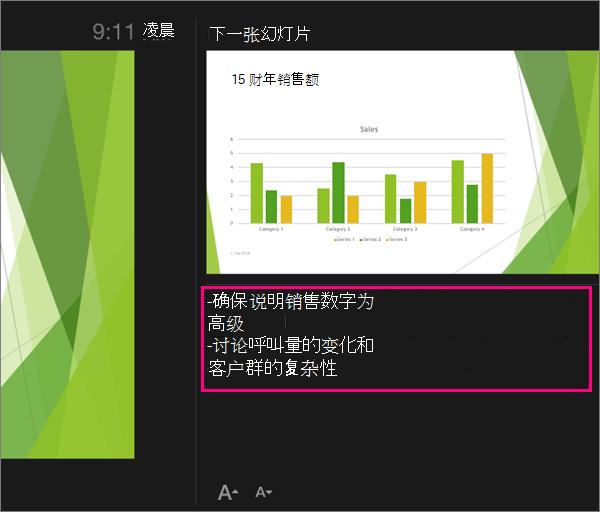
“备注”窗格是一个方框,位于每张幻灯片的下方。 (下图中以洋红色勾勒出来。) 空的“备注”窗格将提示你显示“ 单击以添加注释”的文本。 请在此处键入演讲者备注。 如果看不到“备注”窗格或完全最小化,请单击 PowerPoint 窗口底部的任务栏上的“ 备注 ”, (下图中也以洋红色标记) 。
 如果笔记超过“备注”窗格的分配长度,则窗格一侧将显示一个垂直滚动条。 你也可以通过将鼠标指向窗格中的最上面一行,然后在指针变为双向箭头后向上拖动来放大“备注”窗格。
演示者视图中的备注外观
提示
可以在演示时、直接从演示者视图或在编辑演示文稿时添加备注。 有关如何在编辑演示文稿时添加演讲者备注的信息,请参阅 向幻灯片添加演讲者备注。
当计算机连接到投影仪并启动幻灯片放映  、演示者视图显示在计算机的屏幕上,而只有幻灯片显示在投影仪屏幕上。 使用“演示者视图”,用户可在演示时查看备注,而观众只能看到幻灯片:
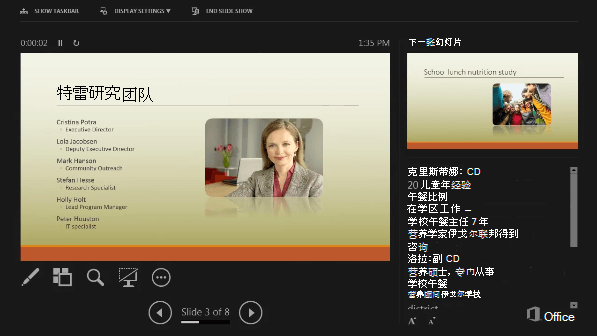 。 备注显示在右侧窗格中。 如果需要添加或删除某些内容,只需在文本框中单击即可进行编辑。 文本自动换行,必要时会出现垂直滚动条。 也可在“备注”窗格中更改文本大小,方法是使用“备注”窗格左下角的两个按钮:
 演示者视图不是必须创建的。 PowerPoint 通过收集你为每张幻灯片键入的笔记并将其与一组用于浏览演示文稿的控件配对来为你组装它。
默认情况下,PowerPoint 设置为在运行幻灯片放映时使用演示者视图。 可以在 PowerPoint 功能区的“ 幻灯片放映 ”选项卡上更改此设置:
 有关如何查看和使用演示者视图的更多详细信息,请阅读启动演示文稿并在演示者视图中查看备注。
打印演讲者备注
请参阅打印带或不带演讲者备注的幻灯片。