
代理可帮助你快速获取为项目、团队和任务量身定做的信息。 使用 SharePoint 网站时,可以选择代理、获取共享链接,并在 Teams (或任何其他Microsoft 365 应用) 中共享该链接。 这些代理允许用户通过简单的 @mentions与基于 SharePoint 的知识进行交互,从而在不离开 Teams 环境的情况下快速访问摘要、答案和文件发现。
注意
将代理添加到 Teams 聊天或频道
可以将代理添加到 Teams 聊天或频道,供团队成员使用。
下面介绍如何执行此操作:
使用工作帐户登录到 SharePoint。
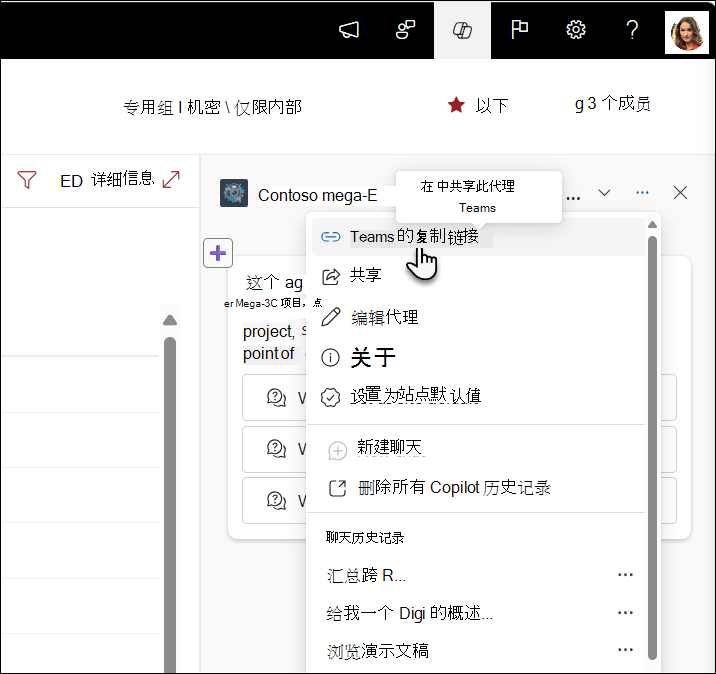
从任何网站、页面或文档库选择右上角的 Copilot 图标。
从代理列表中查找要共享的代理。
选择省略号 (三个点) ,然后选择 “Teams 的复制链接”。
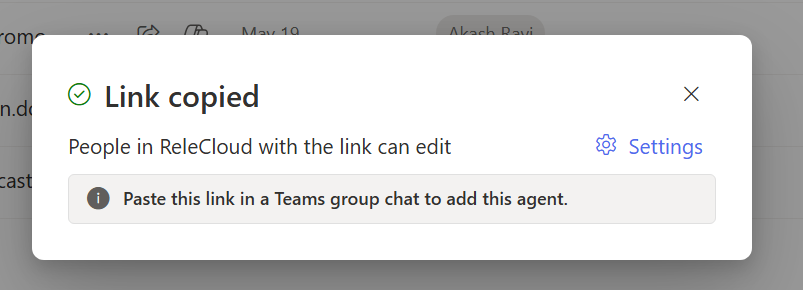
此时将显示 “链接复制” 窗口。 选择右上角的 “设置” 以调整谁可以通过此链接访问代理。
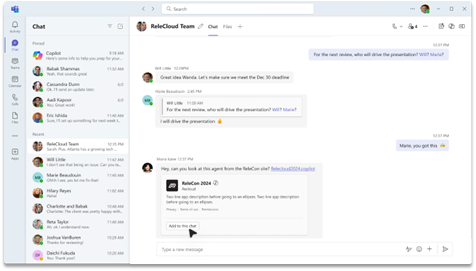
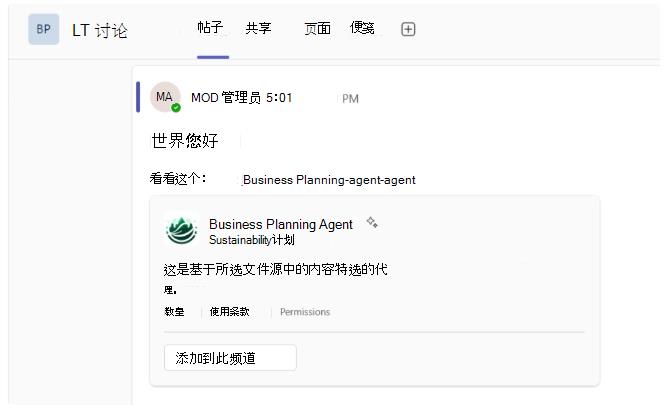
在群组聊天、会议聊天或 Teams 中的频道中发送共享链接后,系统会提示将代理添加到对话。
注意
- 如果未选择“ 添加到此聊天/频道”,该 URL 仍对组成员可见,但用户将无法在聊天中与代理交互。 如果外部/来宾用户是群聊或频道的一部分,代理将拒绝回答。
- 用户无法与从 SharePoint 创建的代理进行 1-1 聊天。 同样,并非所有功能在 Teams 移动应用上都完全受支持。 这些功能将在将来提供。
代理自我介绍,并显示代理生成器中设置的示例提示。 现在 @mention ,可以像个人一样 @mention 通过代理进行查询。
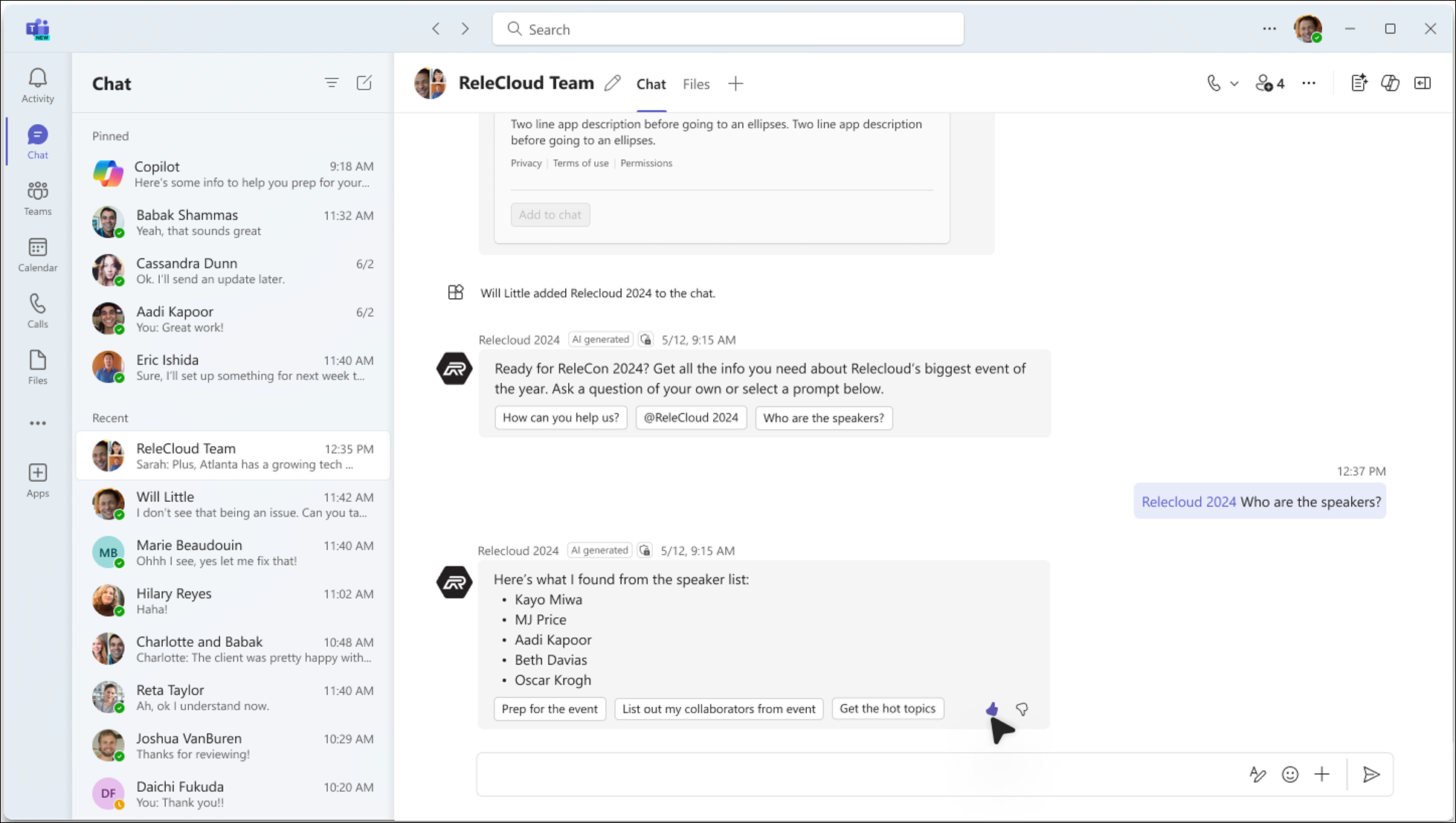
在 Teams 中使用这些代理
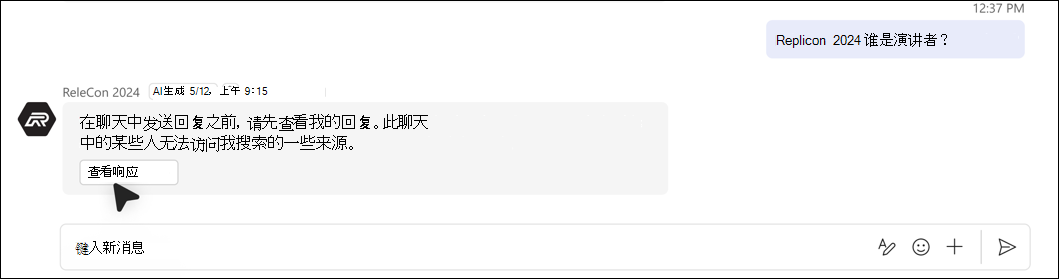
当用户向在 Teams 中的 SharePoint 中创建的代理提问时,该代理始终在提供答案之前检查用户的权限。 此外,如果提出问题的用户有权查看答案,但聊天组中的某些成员没有,则用户会看到一条消息,说明无法自动将答案添加到聊天中。
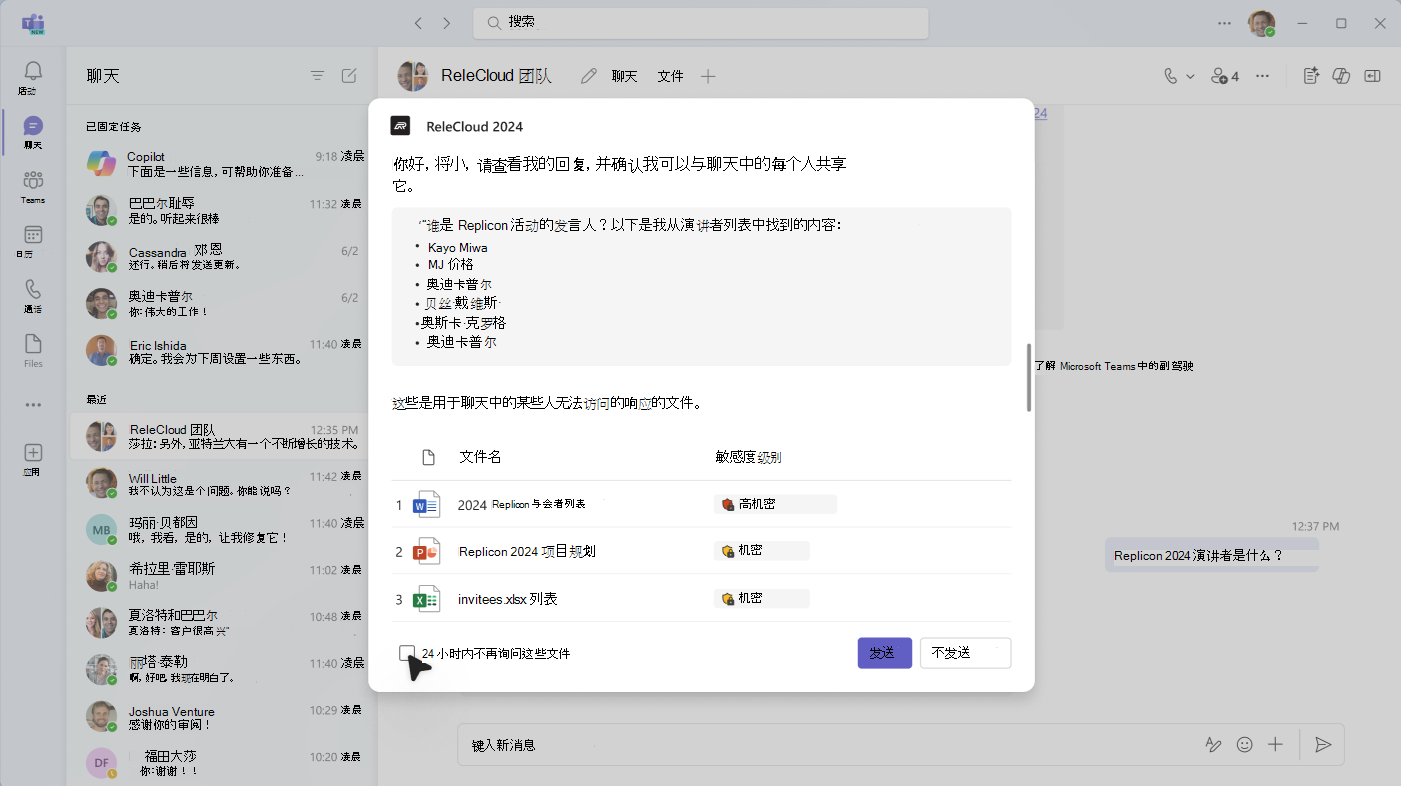
若要将答案发布到 Teams 聊天,用户需要选择“ 查看响应 ”以预览代理的答案。
然后,根据答案和所用文件的内容,用户可以决定是否将答案发送到聊天。 这可确保不会意外共享机密信息。
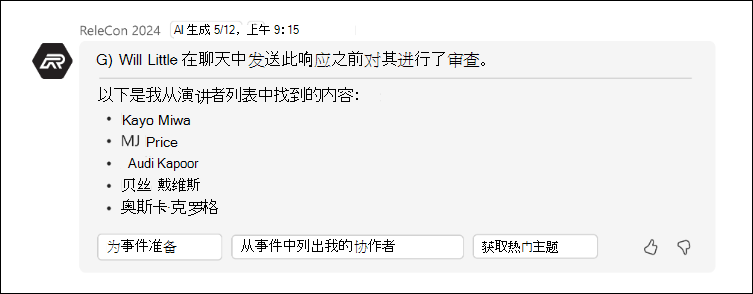
当提出问题的用户正在查看答案时,聊天的其他成员将看到一条消息,指出正在审阅响应。
提出问题的用户是否决定与组共享答案。 将显示答案,并包含一条说明,指示谁询问、审阅和共享了代理响应。
如果用户决定不共享完整答案,代理会通知聊天中的其他人。

从 Teams 移除代理
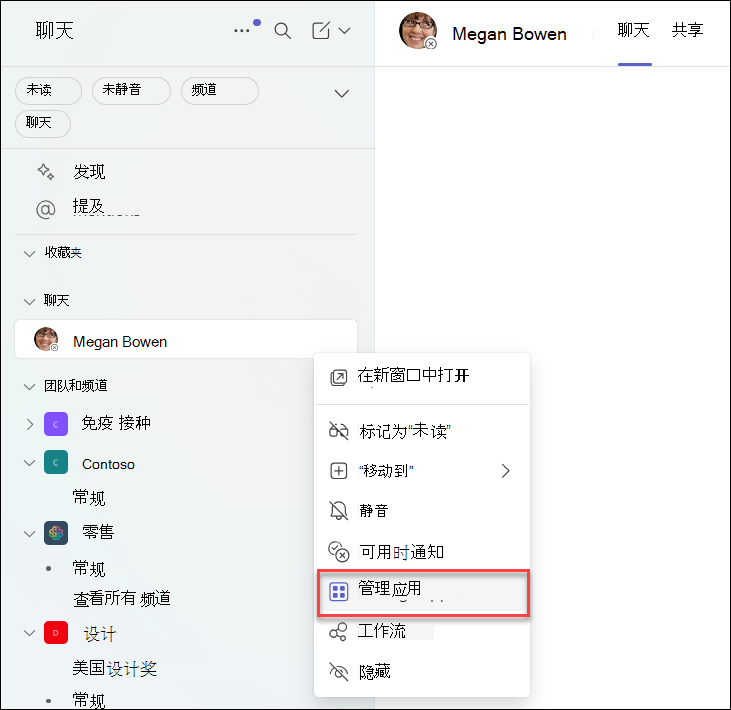
可以在线程的省略号中的“管理应用”下删除代理:
从 Teams 客户端左侧的聊天列表中找到包含代理的聊天。
选择省略号,然后选择“管理应用”。
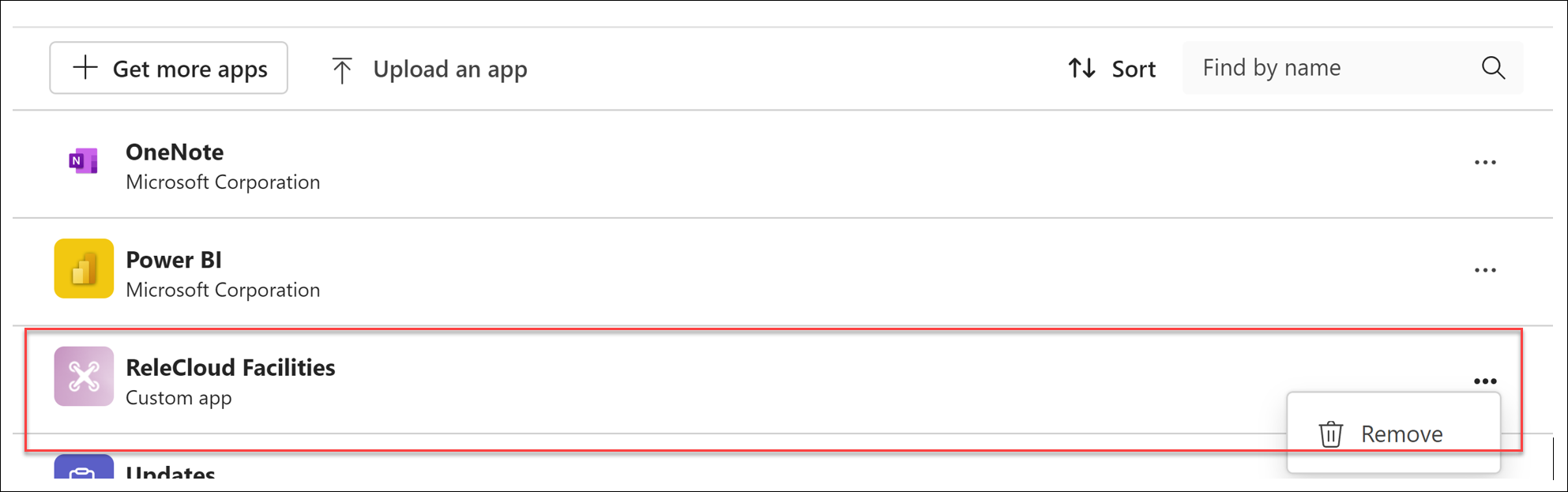
选择要从聊天中删除的代理旁边的省略号,然后选择“ 删除”。
常见问题解答和数据处理
若要详细了解 SharePoint 中的代理,请参阅 常见问题解答。
有关智能 智能 Microsoft 365 Copilot 副驾驶® 副驾驶®工作原理的详细信息,请参阅智能 智能 Microsoft 365 Copilot 副驾驶® 副驾驶®的数据、隐私和安全性。