
粘附可保持形状和连接线彼此依附。 粘附打开时,可在移动形状时保持连接线跟着一起移动。 粘附关闭时,移动形状时连接线将不会跟着移动。
自动粘附或取消粘附连接线
以下过程更改新创建的连接线的默认粘附设置,但不更改现有连接线的粘附设置。
默认关闭新创建连接线的粘附设置
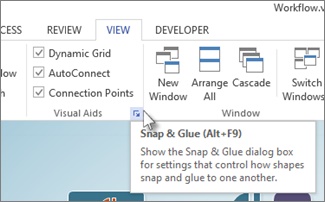
- 在“ 视图 ”选项卡上的“ 视觉帮助 ”组中,单击对话框启动器
 。
。
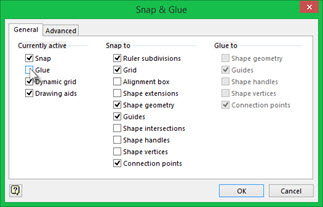
- 在“对齐和粘附”对话框中的“常规”选项卡上,在“当前活动”下,清除“粘附”复选框。
默认开启新创建的连接线的粘附
- 在“视图”选项卡上单击“"视觉帮助”组中的对话启动器。
- 在“对齐和粘附”对话框中的“常规”选项卡上,在“当前活动”下,选中“粘附”复选框。
单独粘附或取消粘附连接线
以下过程更改新现有连接线的粘附设置,但不更改默认粘附设置。
确定是粘附还是不粘附连接线
提示 使用 缩放 功能可更好地查看小细节并拥有更多精细控件: 放大 (按 Alt+F6) 、 缩小 (ALT+SHIFT+F6) 和 适应窗口 (CTRL+SHIFT+W) 。
选择连接线以查看其是否已粘附。
请注意以下几点:
粘附的连接线在其端点处显示绿色点或圆圈。

已取消粘附的连接线在其端点处显示白色或灰色点。

取消粘附连接线的一端
- 将连接线端点拖离形状的连接点。
只拖动的端点将断离。 如果该连接线的另一端仍粘附,则会保持粘附。
取消粘附一条或多条连接线的两端
执行下列操作之一:
- 若要取消粘附一个连接线,请选择连接线,然后按键盘上的任意箭头键。
- 若要一次取消粘附多条连接线,请在选择连接线时按住 Ctrl 键,然后按任意箭头键。
所有所选连接线都会从它们连接到的形状中断离。
粘附连接线至形状
选择未粘附的连接线一端,将其拖到你想要将其粘附到的形状或形状的连接点。 形状的轮廓或连接点突出显示为绿色。
将连接线粘附到形状的连接点会创建一个静态连接,而将连接线直接粘附到形状则会创建一个动态连接。
请参阅在形状之间添加连接线获得有关详细信息。