
Visio 中的故障树分析图通常用于说明可能导致故障的事件,以便可以预防故障。 故障树分析图通常用于六西格玛流程,特别是在六西格玛业务改进流程的分析阶段。
首先,定义顶部事件 (或故障) 。 然后,可以使用事件和门形状自上而下地说明可能导致故障的过程。 完成图表后,您可以使用它来确定消除故障原因的方法,并设计防止此类故障的纠正措施。
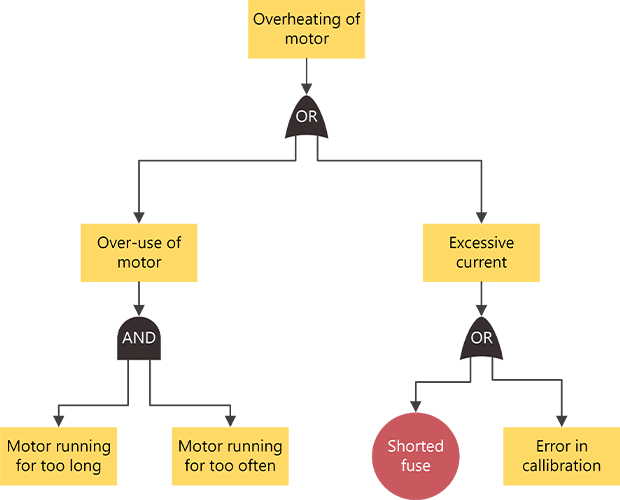
创建故障树分析图
启动 Visio,然后单击“ 业务>故障树分析图表>创建”。
从 “故障树分析形状”中,将 “事件” 形状拖动到绘图页的顶部。
将浇口形状(如 排他或浇口)拖动到绘图页上第一个事件形状的正下方。
继续将其他事件和闸门形状拖动到页面上,按自上而下的顺序定位它们,以识别顶层事件形状所表示的潜在失败原因。
连接形状。
- 将形状从模具拖到绘图页上,并将其放置在靠近另一个形状的位置。
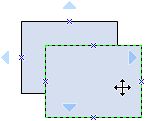
- 按住鼠标按钮的同时将指针移到一个蓝色三角形上。 三角形会变为深蓝色。
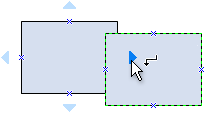
- 释放鼠标按钮。 形状会置于绘图页上,两个形状上会添加并粘附一条连接线。
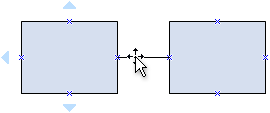
- 将形状从模具拖到绘图页上,并将其放置在靠近另一个形状的位置。
若要向形状添加文本,请选中它,然后键入。 完成键入后,单击文本块外部。
注意
- 若要编辑文本,请双击形状,将光标置于要更改文本的位置,然后键入。
- 若要将形状超链接到支持文档或解释性文档,请选择该形状,然后在 “插入 ”菜单上单击“ 超链接”。
- 若要垂直或水平对齐多个形状,请选择要对齐的形状,然后在“开始”选项卡>上的“排列”组中,单击“对齐”。
- 若要定期分布三个或更多形状,请选择形状,然后在 “开始 ”选项卡上单击“ 位置” 并选择“分布”选项。