
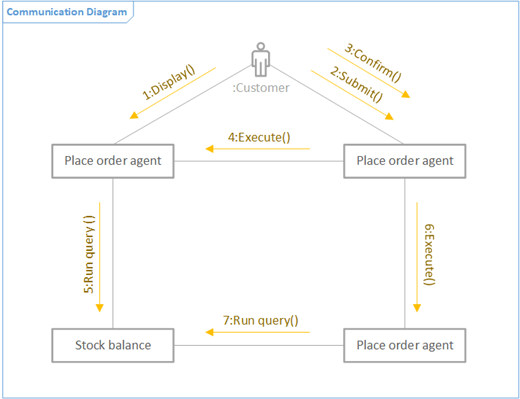
您可以创建一个 UML 通信图来显示使用以自由格式排列的顺序消息的生命线之间的交互。 首先,打开 UML 通信 模板并从四个模板选项中选择一个。 然后会出现 UML 通信 模具,以及符合 UML 2.5 标准的形状。
注意
UML 通信模具仅在你是 Visio 计划 2 订阅者时可用。 如果你有订阅,请确保你拥有最新版本的 Visio。
启动通信图
- 启动 Visio。 或者,如果已经打开某个文件,请单击“新建文件>”。
- 转到 类别软件>和数据库>UML 通信。
- 选择空白模板或三个起始图表之一。 若要通过显示生命线之间的交互来表示生命线的协作,请确保选择左下角的起始图表。
- 单击“创建”。
- 图表旁边应显示 “形状” 窗口。 如果看不到,请转到“ 查看>任务窗格 ”并确保“ 形状 ”处于选中状态。 如果仍然看不到它,请单击左侧的“ 展开形状窗口 ”
 。
。 - 在“视图”选项卡上,确保选中“连接点”旁边的检查框。 这将使连接点在开始连接形状时显示。
- 现在,将要包含在图表中的形状从“ 形状” 窗口拖动到页面中。 若要重命名文本标签,请双击标签。
执行组件和生命线形状
使用时间
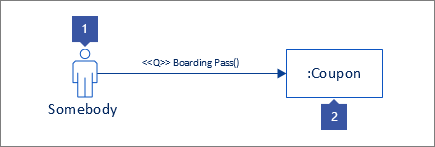
- 将 “执行组件” 形状拖动到页面中来表示用户或外部系统的角色。
- 将 “生命线 ”形状拖动到表示单个参与者的每个命名元素的页面中。
生命线之间的交互作为消息
步骤 1
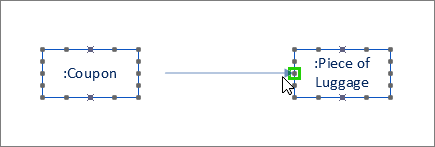
将消息形状拖动到页面上,然后将一端粘附到另一个形状的连接点上。 当连接点周围有一个绿色方块时,你就知道它被粘住了。
第2步
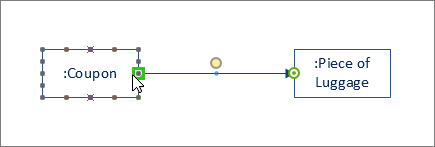
对消息的另一端执行相同的操作,以便它也粘附到连接点。 当点周围有一个绿色高亮时,你就知道它是粘在一起的。
步骤 3
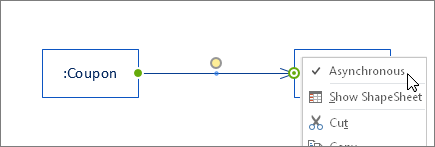
如果希望消息是异步的,请右键单击并选择“ 异步”。 这样做会将关闭的箭头更改为打开的箭头。
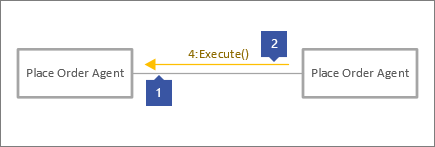
通过显示生命线之间的交互来实现生命线的协作
概述
- 首先使用 连接线 工具连接生命线。
- 然后,使用 “消息” 和 “返回消息 ”形状显示生命线之间的交互。
步骤 1
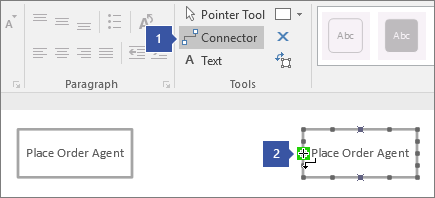
在“ 开始 ”选项卡上,单击“ 连接线 工具” (1) 。 将鼠标悬停在生命线形状的连接点之一上,直到看到绿色突出显示 (2) 。
第2步
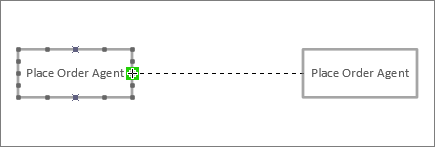
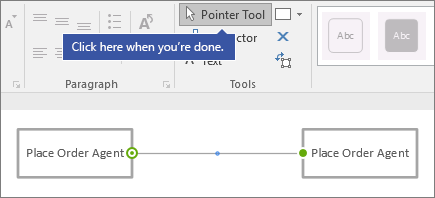
从绿色突出显示单击并拖动到另一个生命线形状上的连接点,直到看到如下所示。
步骤 3
完成生命线形状的连接后,单击指 针 工具。
步骤 4
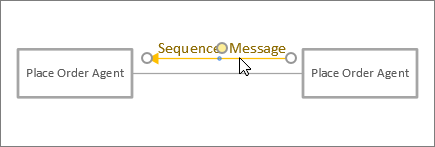
拖动另一个消息形状,使其与另一行平行。
连接器提示
拉直连接线
如果连接线匝数过多,请右键单击它,然后单击“ 直接连接”。
更改连接线类型
可以更改连接线类型。 例如,可以从关联更改为定向关联。 右键单击连接线,然后单击“ 设置连接线类型”。
建立动态连接,而不是点连接
如果您预计会经常移动形状,请考虑建立 动态连接 ,而不是点连接。
移动或旋转连接线上的文本
很可能需要旋转或移动连接线上的文本。 下面是操作方法:
- 单击页面的空白区域以取消选择任何可能选择的内容。
- 在 “开始 ”选项卡上的 “工具 ”组中,单击 “文本块”工具

- 单击包含要旋转或移动的文本的连接线。
- 拖动文本块以移动它,或使用旋转手柄旋转

- 完成后,单击“ 指针工具 ”按钮

切换回“ 指针工具 ”按钮 ”后,文本相对于形状保持相同的位置。 如果使用 指针工具指 拖动文本,形状也会移动。 若要独立于形状移动文本,请返回到 “文本块”工具 。