
您可以创建一个 UML 组件图来显示组件、端口、接口以及它们之间的关系。
UML 中的 组件 表示系统的模块化部分。 行为是根据必需和提供的接口定义的。 组件有一个具有公共属性和操作的 外部视图 ,它有一个具有专用属性和实现分类器的 内部视图 。 内部视图显示如何在内部实现外部行为。
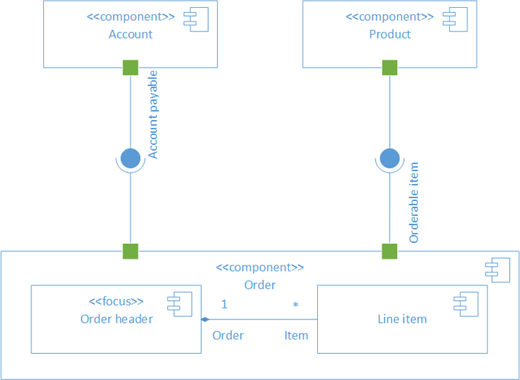
首先,打开 UML 组件 模板并选择四个选项之一。 然后会出现 UML 组件 模具,以及符合 UML 2.5 标准的形状。
注意
只有当你是 Visio 计划 2 订阅者时,UML 组件模具才可用。 如果你有订阅,请确保你拥有最新版本的 Visio。
启动组件图
- 启动 Visio。 或者,如果已经打开某个文件,请单击“新建文件>”。
- 转到类别>软件和数据库>UML 组件。
- 选择空白模板或三个起始图表之一。 选取所需模板后 ,单击创建。
- 图表旁边应显示 “形状” 窗口。 如果看不到,请转到“ 查看>任务窗格 ”并确保“ 形状 ”处于选中状态。 如果仍然看不到它,请单击左侧的“ 展开形状窗口 ”
 。
。 - 在“视图”选项卡上,确保选中“连接点”旁边的检查框。 这将使连接点在开始连接形状时显示。
- 现在,将要包含在图表中的形状从“ 形状” 窗口拖动到页面中。 若要重命名文本标签,请双击标签。
组件形状
使用时间
为系统或应用程序中的每个功能单元使用组件形状。

显示或隐藏刻板印象
右键单击形状以显示或隐藏构造型标签。

子系统
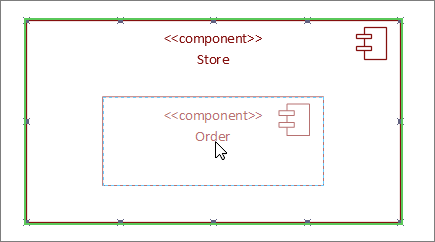
可将组件形状用作包含其他组件的子系统形状。 只需将其调整为更大大小,并在其上放置其他组件即可。 当看到绿色突出显示时,请放开。 从那时起,较大的形状将充当容器,较小的形状将随之移动。
提示
如果将某个组件拖到另一个组件顶部后消失,请按 CTRL+SHIFT+F 将其置于前面。
界面形状
使用时间
- 如果要指定类/接口的实现,请使用“ 提供的接口 ”形状。
- 当您想要指定类/接口上的依赖项时,请使用 必需接口 。

步骤 1
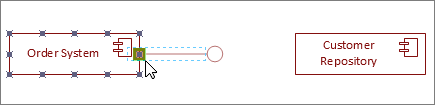
将 提供的界面 形状拖动到页面中,并将端口方块与连接点对齐。 当你看到连接点周围的绿色突出显示时,便表示它已连接。
第2步
将 “所需接口” 形状拖动到页面中,并将端口方格与连接点对齐。 当你看到连接点周围的绿色突出显示时,便表示它已连接。

步骤 3
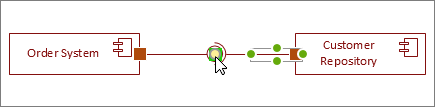
要将提供的接口和所需的接口连接在一起,请首先选择“所需接口”形状。 然后寻找黄色手柄。

步骤 4
拖动黄色手柄以连接到提供的接口。
连接器提示
拉直连接线
如果连接线匝数过多,请右键单击它,然后单击“ 直接连接符”。
显示多重性
如果需要,请右键单击连接线,然后选择“ 显示多重性”。 完成后,将显示四个文本框,可在其中添加详细信息。 如果不需要所有的文本框,请删除不需要的文本框。
更改连接线类型
可以更改连接线类型。 例如,可以从关联更改为定向关联。 右键单击连接线,然后单击“ 设置连接线类型”。
建立动态连接,而不是点连接
如果您预计会经常移动形状,请考虑建立 动态连接 ,而不是点连接。
移动或旋转连接线上的文本
很可能需要旋转或移动连接线上的文本。 下面是操作方法:
- 单击页面的空白区域以取消选择任何可能选择的内容。
- 在 “开始 ”选项卡上的 “工具 ”组中,单击 “文本块”工具

- 单击包含要旋转或移动的文本的连接线。
- 拖动文本块以移动它,或使用旋转手柄旋转

- 完成后,单击“ 指针工具 ”按钮

切换回“ 指针工具 ”按钮 ”后,文本相对于形状保持相同的位置。 如果使用 指针工具指 拖动文本,形状也会移动。 若要独立于形状移动文本,请返回到 “文本块”工具 。