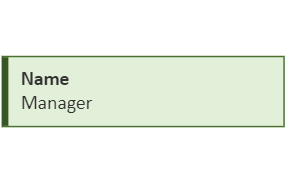
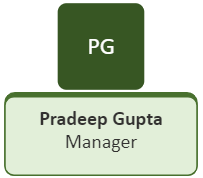
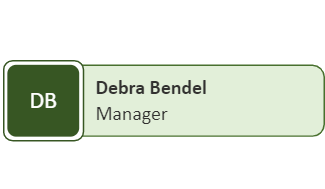
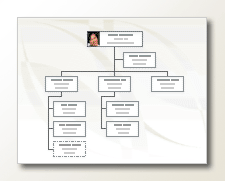
组织结构图 (组织结构图) 是报告层次结构的关系图,通常用于显示员工、头衔和组之间的关系。
组织结构图的范围可以从 (如相邻插图) 中所示的简单关系图到基于来自外部数据源的信息的大型复杂关系图。 组织结构图中的形状可以显示姓名和职务等基本信息,也可以显示部门和成本中心等详细信息。 甚至可以将图片添加到组织结构图形状中。
创建简单的组织结构图
若要使用默认信息字段创建小型组织结构图,请执行以下步骤:
在 “文件 ”选项卡上,指向“ 新建”,单击 “组织结构图”,选择“ 公制单位” 或 “美制单位” ,然后选择 “创建”。
如果只想使用默认信息字段自行创建简单的组织结构图,请在看到“组织结构图向导”对话框时选择“取消”。
组织结构图选项卡上的选项显示各种类型的形状,可根据组织成员的职位将其用于这些形状。
注意
有关如何向形状添加更多数据的信息,请参阅向形状添加数据。
若要自动连接形状,请根据组织层次结构将从属形状拖动到上级形状上,也可以选择使用连接线形状手动连接。 为每个成员键入姓名和头衔,如果需要,还可以添加成员的图片。
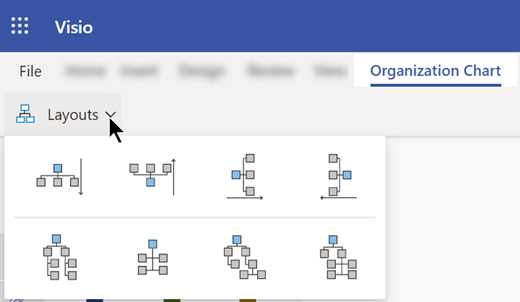
您可以使用组织 结构图 选项卡上的各种命令和选项来排列组织结构图的布局、形状之间的间距、形状的高度和宽度。
根据新数据表自动创建组织结构图
如果要更改或添加更多信息(然后就是默认信息字段),并且数据还没有在其他程序文件中,则可以使用此方法。
在 “文件 ”选项卡上,指向“ 新建”,依次选择 “组织结构图”、“公 制单位” 或 “美制单位” ,然后选择“ 创建”。
在 组织结构图向导的第一页上,选择“ 我使用向导输入的信息”,然后选择“ 下一步”。
选择 Excel 或 带分隔符的文本,键入新文件的名称,然后选择“ 下一步”。
注意
如果选择 Excel,则会打开包含示例文本的 Microsoft Office Excel 工作表。 如果选择“ 带分隔符的文本”,则会打开一个包含示例文本的 Microsoft 记事本页面。
当 Excel 或记事本打开时,请使用示例文本作为要包含的信息的示例,并在所显示的文本处键入您的信息。
重要
请勿删除 “名称 ”和 “Reports_to ”列,但你可以更改、删除或添加组织结构图可能需要的其他列。
添加信息后退出 Excel 或记事本文件,然后选择“ 下一步 ”继续。
若要在组织结构图中包含图片,请选择“ 不要在我的组织结构图中包括图片”,否则选择 “找到包含组织图片的文件夹”。 按照此页上的其余说明进行操作, 然后选择 下一步 继续 。
在向导的最后一页上,可以指定在每页上显示的组织内容。 可以选择 “我希望指定要在每页上显示多少我的组织”,也可以通过选择“ 我希望向导自动拆分页面中的组织结构图”来让向导自动定义每个页面。
如果要跨页面超链接和同步员工形状,请选择跨 页面超链接员工形状 和跨 页面同步员工形状选项。
做出所有选择后,选择 “完成”。
注意
针对大多数向导页面都提供了特定帮助。 若要访问“帮助”,请按 F1 或选择“ 帮助 ”按钮。
使用现有数据源自动创建组织结构图
如果要包含在组织结构图中的信息已存在于 Microsoft Office Excel 工作表、Microsoft Exchange Server 目录、符合 ODBC 的数据源或 Org Plus 文本文件等文档中,则此方法最好。
确保表格或工作表包含员工姓名、唯一 ID 以及向谁汇报的人员的列。
注意
你可以根据需要为列命名。 运行组织结构图向导时,可以标识哪些列 (或字段名称) 包含名称、ID 和报告对象。
- 雇员姓名 雇员姓名在该域中的显示方式就是他们显示在组织结构图形状中的方式。
- 唯一标识符 如果每个名称都不唯一,请包含具有唯一标识符(如每个员工的员工 ID 号)的列。
- 员工向谁汇报 此字段必须包含每个经理的唯一标识符,无论该标识符是姓名还是 ID 号。 对于在组织结构图顶级的雇员,将此域留空。
在 “文件 ”选项卡上,指向“ 新建”,依次选择 “组织结构图”、“公 制单位” 或 “美制单位” ,然后选择“ 创建”。
在向导的第一页上,选择“ 已存储在文件或数据库中的信息 ”,然后选择“ 下一步 ”继续。
通过选择“浏览”,然后选择存储组织信息的文件类型,然后浏览到此文件的位置。 在图表向导上选择要使用的语言,然后选择“ 下一步 ”以继续。
在向导的下一页上,选择数据文件中包含定义组织的信息(如姓名、报告人和名字) () 字段的列。 选择“下一步”以继续。
在向导的下一页上,您可以使用“ 添加 ”和 “删除 ”按钮定义要显示的特定字段,并使用 “向上 ”和 “向下 ”按钮定义字段的显示顺序。 选择“下一步”以继续。
在向导的下一页上,可以从数据文件中选择要作为形状数据字段添加到组织结构图形状的字段。 选择“下一步”以继续。
若要在组织结构图中包含图片,请选择“ 不要在我的组织结构图中包括图片”,否则选择 “找到包含组织图片的文件夹”。 按照此页上的其余说明进行操作, 然后选择 下一步 继续 。
在向导的最后一页上,可以指定在每页上显示的组织内容。 可以选择 “我希望指定要在每页上显示多少我的组织”,也可以通过选择“ 我希望向导自动拆分页面中的组织结构图”来让向导自动定义每个页面。
如果要跨页面超链接和同步员工形状,请选择跨 页面超链接员工形状 和跨 页面同步员工形状选项。
做出所有选择后,选择 “完成”。
注意
针对大多数向导页面都提供了特定帮助。 若要访问“帮助”,请按 F1 或选择“ 帮助 ”按钮。
使用小组框架或虚线显示小组
创建组织结构图后,可重新排列这些信息,以虚拟小组关系。 在接近彼此的位置移动相关形状,然后添加虚线连接线显示从属报告结构,或使用“小组框架”形状突出显示虚拟团队。 带虚线的报告用作普通连接线。 团队框架基本上是一个修改后的矩形形状,可用于直观地对团队进行分组和命名。

更新生成的组织结构图
若要反映组织结构的变化,必须手动更新组织结构图或生成新的图表。 如果生成新图表,则对先前图表所做的自定义不会包含在新图表中。 如果主题或照片已添加到形状中,则必须再次添加它们以使图表看起来相似。
如果形状链接到数据,则运行“ 刷新数据”时数据将正常更新,但仅在现有形状中更新。 刷新数据不会添加或删除形状。