
在 Visio 网页版中,借助新的加载项,可以创建基于 Excel 数据的组织结构图。
重要
仅当你有 Microsoft 365 工作或学校帐户时,此过程才有效。 它不适用于个人 Microsoft 365 帐户 (Hotmail、outlook.com、live.com 等 ) 。
如果要制作不基于 Excel 数据的组织结构图,请参阅 在 Visio 中创建组织结构图。
图表基于 Excel 数据
组织结构图派生自 Excel 工作簿中的数据。 我们将提供一些示例数据,以便轻松入门。 将示例数据替换为有关要包含在组织结构图中的人员的数据。
该过程有几个步骤,如下所述。 此过程的一个优点是,当发生更改时,只需更新 Excel 工作簿中的员工数据,然后单击某个按钮即可完全刷新 Visio 图表。
从 Visio 数据可视化工具加载项开始
数据可视化工具加载项适用于电脑、Mac 上的 Excel 以及具有 Microsoft 365 工作或学校帐户的浏览器。 这里,我们重点介绍如何在 Web 浏览器中使用 Excel 和 Visio。
- 打开 Excel 网页版并新建空白工作簿。
- 将工作簿保存到 OneDrive 或 SharePoint 位置。
- 确保在工作簿中选择了一个空单元格。
- 选择“ 插入>加载项”:

- 在“Office 加载项”窗口中,选择“应用商店”选项卡,搜索
Data Visualizer,然后选择 Microsoft Visio 数据可视化工具旁边的“添加”。 如果看到有关加载项的安全信息,请选择 “信任此加载项”。 - 使用与 Microsoft 365 工作或学校订阅关联的帐户登录。
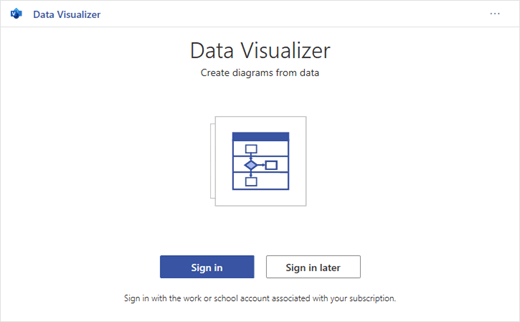
- 如果看到权限提示,请选择 “允许”。
修改数据链接表以自定义图表
在“数据可视化工具”窗口中,选择 “组织结构图”。 然后选择以下五个布局选项之一:

示例图表及其数据链接表已添加到工作簿中。 此过程可能需要一分钟。图表另存为 Visio 文件,并保存 Excel 工作簿的同一位置。
将 Excel 表中的示例数据替换为有关组织的信息。 填写要包含在组织结构图中的每个人的员工 ID、姓名、经理 ID、职务和角色类型。
不要更改列标题的名称。 只需更改标题下方的数据即可。 可以对员工 ID 使用任何想要的编号方案,但该列中的每个条目都必须是唯一的。 有关详细信息,请参阅下一部分“表数据如何与图表交互”。通过在数据表中添加或删除行来添加或删除人员条目。
修改完数据表后,在图表区域中选择“ 刷新” 以更新图表的外观。
注意
如果源数据表中存在缺陷,则数据检查器将出现在图表旁边,并提供有关如何修复缺陷的说明。 在表中进行更正后,在数据检查器中选择“ 重试 ”以确认缺陷已更正。 然后图表将自行更新。
表数据如何与图表交互
表的每一列唯一标识你看到的组织结构图的一个重要方面。 请参阅下面的参考信息,了解有关每列及其如何应用和影响图表的更多信息。
选择下面的子标题将其展开并查看详细信息。
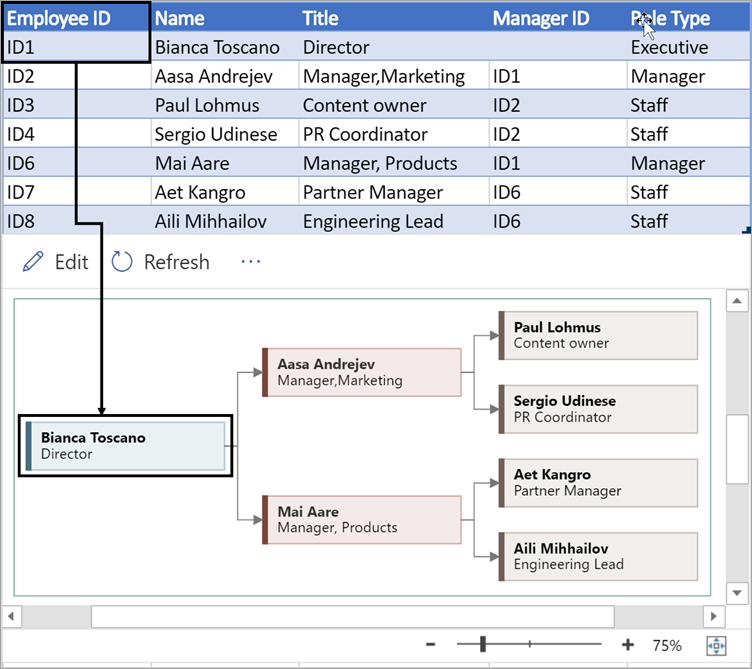
员工 ID
标识组织结构图中每个员工的数字。 此列是必需的,Excel 表格中的每个值必须唯一且不为空。 此值不会显示在图中。
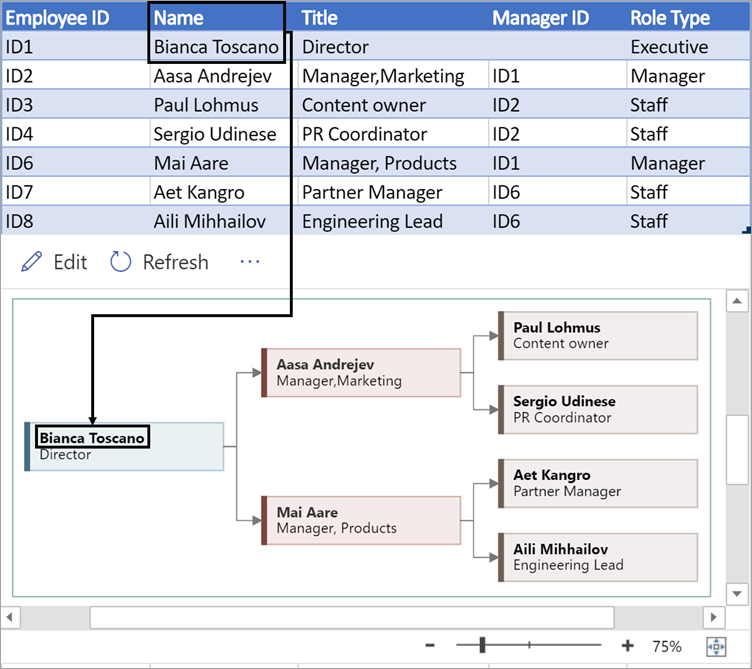
名称
输入要与员工 ID 号关联的员工的全名。 此文本在图表中显示为形状文本。
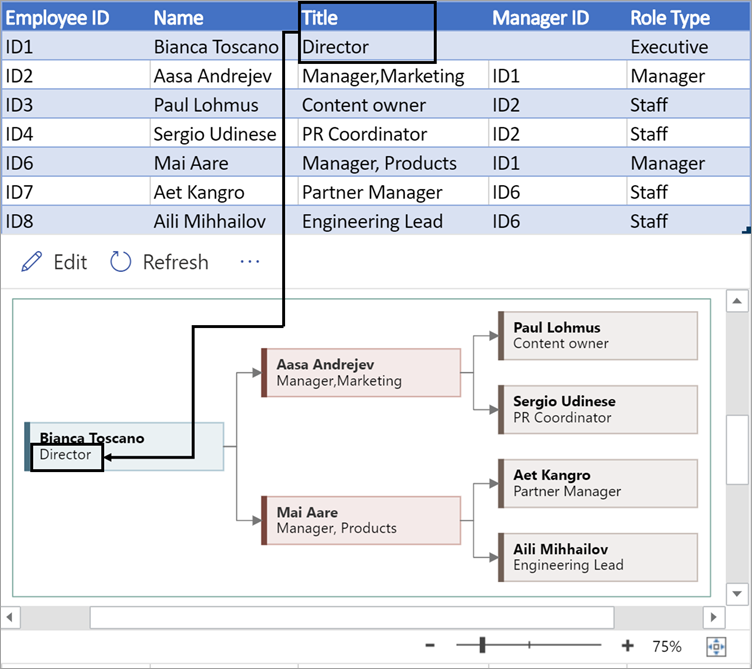
标题
通过输入职务或角色来提供员工的其他详细信息。 此文本显示在员工姓名下方的图表形状中。
经理 ID
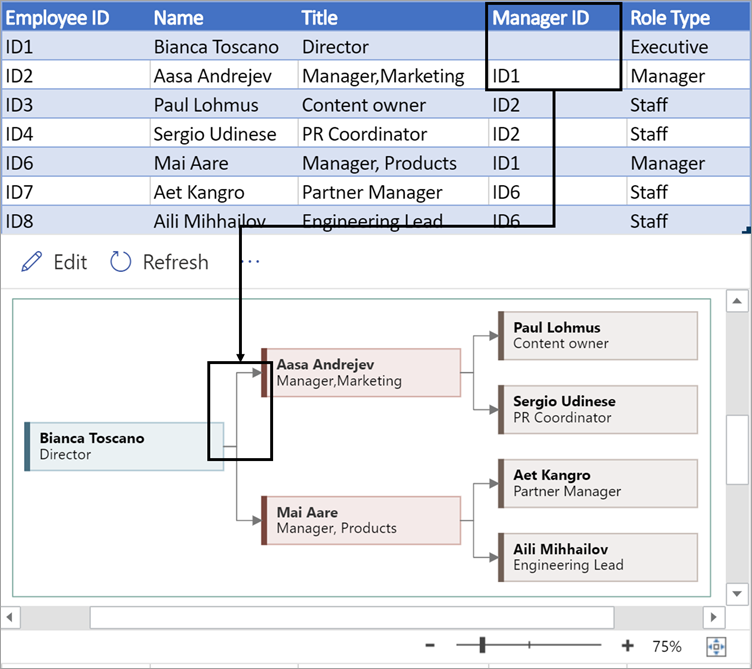
若要创建组织结构图的结构,请使用此列来标识每个员工的经理。 对于那些不向任何人报告的人,您可以将其留空。 你将从第一列中输入相应的员工 ID。 在下图所示的示例中,请注意 Bianca Toscano 的员工 ID (ID1) 在 Aasa Andrejev 的 经理 ID 列中的显示方式,表明 Bianca 是 Aasa 的经理。
还可以使用逗号分隔多个管理器 ID。
角色类型
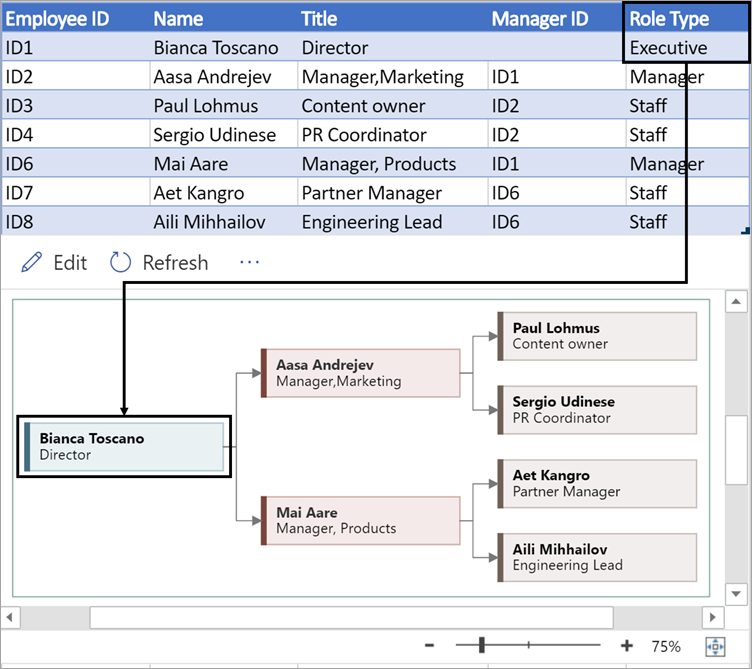
加载项中的组织结构图具有不同的角色类型可供选择。 选择“角色类型”列下的字段,以从预设的角色列表中进行选择。 您选择的角色决定了图表中形状的颜色。
查看、打印或共享 Visio 图表
在 Visio 网页版中打开数据可视化工具流程图,查看、打印图表或与他人共享图表。 方法如下:
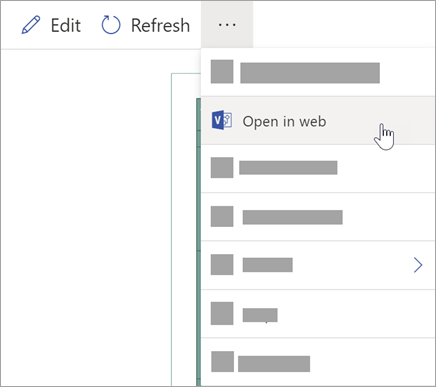
- 若要在 Visio 网页版中查看图表,请在图表区域中选择省略号 (...) ,然后选择“ 在 Web 中打开”。
- 在新的浏览器选项卡中打开 Visio 文件后,选择顶部 (省略号 ...) ,然后选择“ 打印” 以打印图表。 (有关更多详细信息,请参阅 打印图表。
- 若要共享图表,请选择 “共享 ”按钮以创建链接或输入要共享对象的电子邮件地址。
编辑图表
如果你订阅了 Visio,则可以在 Visio 网页版中通过某些方式编辑图表 - 更改主题、修改布局或添加文本并设置文本格式。
在 Excel 的图表区域中,选择“编辑” Excel
 .
.在 Visio 网页版中按如下所示对图表进行更改:
执行此操作 用途 添加文本并设置文本格式 主页>字体 选项
主页>字体 选项:

有关更多详细信息,请参阅 添加文本和设置文本格式。更改主题 设计>主题 
设计>主题颜色
有关更多详细信息,请参阅 应用主题或主题颜色。更改图表布局 设计>布局 “ 
有关详细信息,请参阅 重新布局图表。编辑完图表后,可以返回到 Excel 文件,然后选择“刷新” Excel
 查看更改。 除了步骤 2 中列出的更改之外,在 Visio 网页版中对图表所做的其他类型的更改无法同步回 Excel 源文件。