
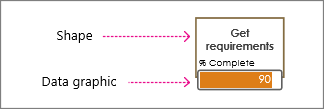
Visio Professional 允许您将数据导入到形状中。 导入和链接数据后,Visio 将数据图形应用于形状。 数据图形直观显示形状的基础数据。
注意
在继续本文之前,请确保已 了解导入数据背后的基本概念,并且已 将数据导入到形状中。
数据图形基础知识
导入时,Visio 通常会检测链接到形状的数据类型,然后应用相应的数据图形。 在下面的示例中,Visio 检测到 完成百分比 字段包含百分比,因此它将数据条形图应用于表示进度的形状。
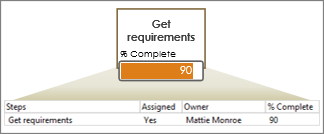
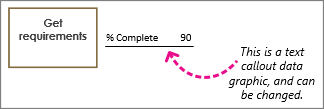
但你可能想要更改图形。 例如,你可能希望数据条改为显示计量。 或者,在以下示例中,你可以看到 Visio 应用了 文本标注数据图形。 您可以将其更改为数据条、图标,甚至可以根据特定值为形状着色。
你想要使用哪种类型的数据图形?
图标集
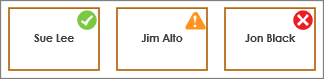
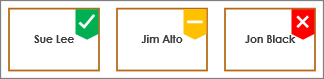

图标集也擅长显示百分比和进度。 但是,这些数据图形更紧凑,通常尺寸更小。 某些图标集擅长显示某些州的符号。 例如,绿色图标表示处于良好状态的形状,黄色图标表示部分良好状态,红灯表示问题。 图标集也适用于显示“是/否”值。
有关详细信息,请参阅 如何使用图标集。
根据基础数据对形状着色
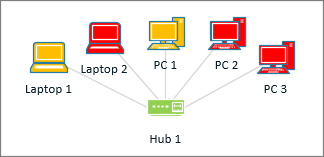
尽管 Visio 将“按值着色”称为数据图形,但此选项不会在形状旁边显示其他“图形”或符号。 相反,此功能会根据形状的数据用颜色填充形状。 例如,在上图中,所有具有值为“Off”的计算机形状都显示为红色。 处于“打开”状态的计算机的颜色为绿色。
有关详细信息,请参阅 根据形状的数据对形状进行着色。
文本标注
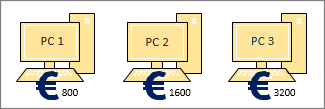
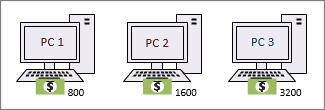
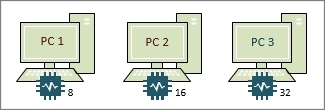
文本标注数据图形 (不要与类似于文本标签) 标注形状混淆。 它们可用于简单地以文本形式显示数据。 或者,你可以让它们显示文本以及与数据相关的其他符号(如货币符号)。
有关详细信息,请参阅 如何使用文本标注数据图形。
数据条
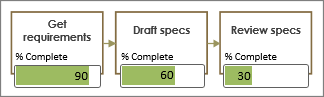
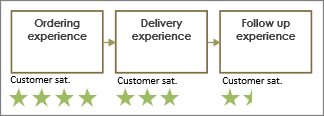
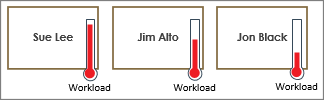
数据条适用于显示百分比、评分、进度、分数和金额。 分配给多个形状时,您可以比较符号并识别哪些形状正在执行,哪些形状无效。
有关详细信息,请参阅 如何使用数据条。