
使用Visio Professional和订阅版本,可以从外部源导入数据。 导入时,一行数据将 链接或关联到形状。 导入数据后,可以将 数据图形 应用于可视化值的形状。 如果你不熟悉这些条款,请参阅将数据导入到 Visio 概述。
提示
为了让导入过程顺利进行,请确保数据的其中一列包含每一行的唯一值,并且这些值与形状上的文本匹配。 这可让 Visio 找到行与形状之间的匹配项。
快速导入 Excel 工作簿
要导入的最常用数据源是 Excel 工作簿。 这就是此源有 “快速导入 ”按钮的原因。
在“数据”选项卡上,单击“快速导入”。
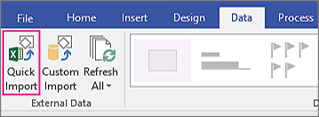
单击“浏览”,然后选择要导入的工作簿。 单击“打开”,然后单击“完成”。
如果显示“导入到 Visio”框和 Excel 程序,请单击数据所在的“工作表”选项卡,然后拖动以选择你的数据。 确保包括列上方的任何标题。 然后,在“导入到 Visio”框中,单击“导入”,然后单击“完成”。
执行下列操作之一:
- 如果你看到每个形状上的数据图形,则 Visio 能够自动将行链接到形状。 请参阅本文底部的“后续步骤”。
- 如果不能看到所有形状上的数据图形,则 Visio 不能将某些行链接到某些形状。 请参阅下面的“将行链接到形状”。
如果快速导入不起作用
如果 “快速导入 ”选项不成功,你将看到如下图所示的消息,指示导入过程的某些部分不起作用。 如果发生这种情况,请使用下一部分所述的自定义导入过程。
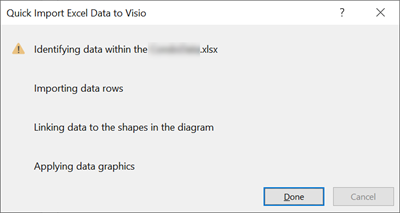
自定义所有数据源的导入过程
如果“快速导入”选项未按预期工作,或者有其他数据源要导入,则可以对数据执行 自定义导入 。 方法如下:
- 在“数据”选项卡上,单击“自定义导入”。
- 在“数据选取器”向导的第一页上,选择一个数据源,然后单击“下一步”。
- 单击“浏览”,选择要导入的源,然后单击“下一步”。
- 如果选择 Excel 工作簿,请选择工作表,选择单元格区域,并指定数据是否包含列标题。 单击“下一步”,然后指定要包括的列和行。 单击“下一步”。
- 在“配置刷新唯一标识符”页面上,选择包含唯一值的列的复选框。 如果你决定稍后刷新导入的数据,则此唯一标识符将使 Visio 能够在源中找到更新的行,检索该行,然后更新图表。 单击“下一步”。
- 在“数据选取器”向导的最后一页上单击“完成”后,将会显示“外部数据”窗口,并在表格中显示已导入的数据。
- 请参阅下面的“将行链接到形状”。
将行链接到形状
如果你已将数据导入到 Visio 图表中,则始终可以在“外部数据窗口”查看数据。 你可以将那些数据行链接到形状。 方法如下:
- 单击“数据”选项卡。
- 然后,单击“外部数据窗口”复选框。
- 若要将数据行链接到形状,请将该行拖动到形状。 方法如下:

还有其他方法可用于将行链接到形状,请参阅链接数据的提示和技巧。