
在 Visio 网页版中编辑完图表后,往往需要打印该图表。
重要
在 Visio 网页版中打印和导出图表需要 许可证才能编辑。 有关详细信息, 请联系 Microsoft 365 管理员。
打印图表
可以直接从 Visio 网页版打印图表。
- 打开图表进行编辑。
- 按 Ctrl+P,或选择“ 文件>”、“打印>”、“打印”。
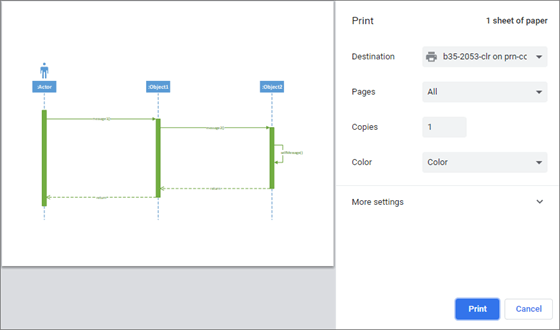
- 在“ 打印” 窗口中,选择所需选项。 例如,您可能想要调整图纸的大小、方向或数量。
- (可选)选择窗格底部附近的“ 更多设置 ” () 以查看可设置的更多选项,例如调整比例或打印质量。
提示
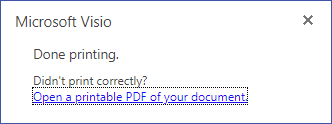
如果图表未正确打印,请选择“ 打开文档的可打印 PDF”。
将图表导出为 PDF 文件
或者,可以将图表导出到 PDF 文件,然后从桌面打印。
- 打开图表进行编辑。
- 选择“文件>”另存为>“下载为 PDF”。
- 在 Adobe Viewer 或阅读器中,选择 “打印文件” 或按 Ctrl+P。
有关 PDF 软件的更多信息,请参阅 PDF 阅读器、PDF 查看器。 - 在“打印”对话框中,选择所需选项。 例如,可能需要调整工作表的大小、方向或数量。 有关详细信息,请选择“帮助”。
使用图表中的打印区域
默认情况下,如果页面上的图表大于 81/2×11 英寸,则不同的字母大小区域将由画布上的虚线边界线分隔。 这些虚线表示图表的当前打印区域:
 可能需要 移动形状 或 调整形状大小以 添加或删除打印区域。
隐藏虚线边界线:
- 转到功能区的 “视图 ”选项卡,然后清除“ 分页符 ”框。