
回想一下 (预览) 有多个用于管理快照和磁盘空间的选项。 可以设置“召回”可以使用的磁盘空间上限,以及快照的保存时间。 删除快照时,可以一次性删除所有快照,也可以选择从特定时间范围内删除快照。 更改召回设置时,系统会提示你使用Windows Hello凭据授权此更改。
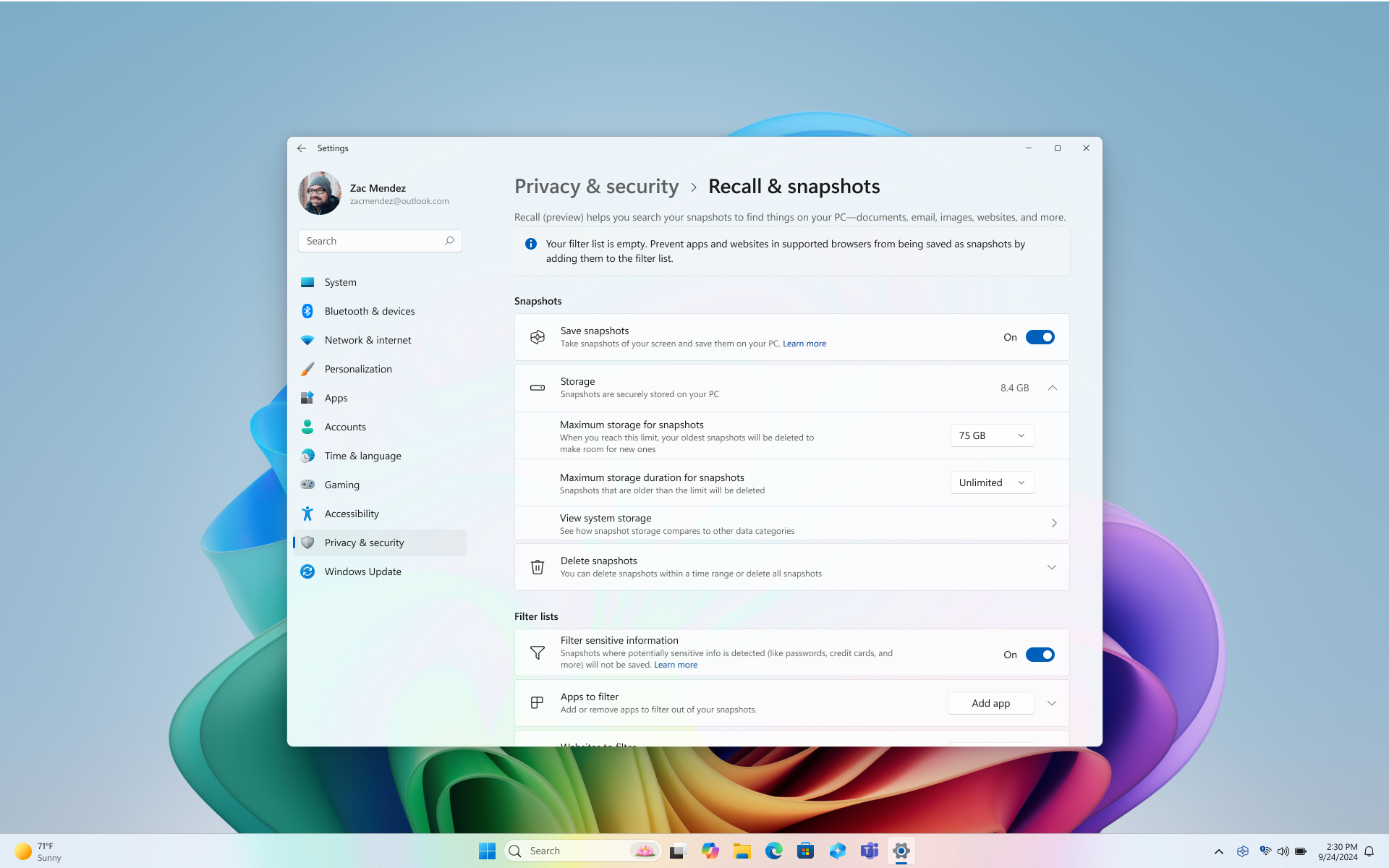
以下选项可用于在 Windows 设置>隐私 & 安全>召回 & 快照下管理召回的快照和磁盘空间:
保存快照
将“保存快照”选项的切换开关移动到“开”以开始保存快照
将“保存快照”选项的切换开关移动到“关闭”以停止保存快照
提示
如果想要停止保存快照一段时间,请使用此选项。 只要准备好继续保存 快照,只需 将开关重新打开即可。
快照的最大存储
可以配置“召回”允许用于存储快照的磁盘空间量。 可分配给召回的磁盘空间量因电脑的存储空间量而异。 可以从 “召回 & 快照设置”页更改使用的磁盘空间量或删除快照。 下图显示了“召回”的存储空间选项:
| 设备存储容量 | 召回的存储分配选项 |
|---|---|
| 256 GB | 25 GB (默认) ,10 GB |
| 512 GB | 75 GB (默认) 、50 GB、25 GB |
| 1 TB 或更多 | 150 GB (默认) 、100 GB、75 GB、50 GB、25 GB |
更改存储空间限制
1. 展开“Windows 设置>隐私 & 安全>召回 & 快照”下的“存储设置”。
2. 通过从下拉列表中选择存储限制来更改 快照的最大 存储限制。 达到限制时,将首先删除最早的快照。
“ 召回 & 快照 ”页还列出了当前使用的 存储 量。 你还可以选择 查看系统存储 ,可在其中比较快照使用的空间量与其他 Windows 应用和功能。
最长存储持续时间
可以选择在设备上保存快照的时长。 在“快照 的最大存储持续时间 ”设置中,选择“30”、“60”、“90”、“180 天”或“无限制”。 快照达到期限限制后,将从设备中删除它们。 如果未设置最大存储持续时间,则在达到快照 最大存储 限制之前,不会删除快照,然后首先删除最早的快照。
删除快照
展开 Windows 设置>隐私 & 安全>召回 & 快照下删除快照设置。
可以选择删除具有特定时间范围的所有快照或快照。
- 若要删除所有快照,请选择“ 全部删除”。
- 若要删除特定时间范围中的快照,请从下拉列表中选择一个时间范围,然后选择“ 删除快照”。 可以选择删除 过去一小时、 24 小时、 7 天或 30 天的快照。
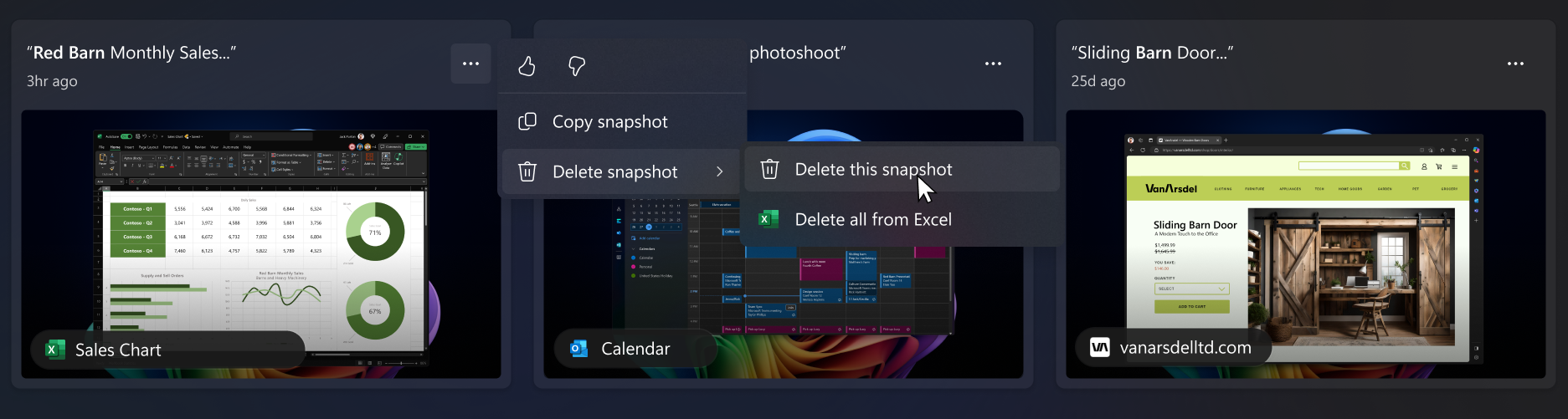
从搜索结果中删除、全部删除或复制快照
如果发现要删除或复制的快照,请选择“...”以显示快照的选项。 可以选择将快照“复制”到剪贴板或“删除”该快照。 如果发现快照包含尚未筛选的网站或应用,则可以选择“全部删除”来删除包含所选网站或应用的所有快照。 系统会通知你将会从该网站或应用删除的快照数。 如果继续操作,将会批量删除所有快照。 如果愿意,可在删除完成后将网站或应用添加到筛选器列表。
Microsoft 对负责任的 AI 和隐私的承诺
自 2017 年我们首次定义 AI 原则并随后通过负责任的 AI 标准实施我们的方法以来,Microsoft 一直致力于负责任地推进 AI。 隐私与安全是开发和部署 AI 系统时的核心原则。 我们的工作是帮助客户负责任地使用 AI 产品,共享学习内容,并建立基于信任的合作关系。 有关我们负责任的 AI 工作、指导我们的原则以及我们为确保我们负责任地开发 AI 技术而创建的工具和功能的详细信息,请参阅 负责任 AI。
回顾可以显示与图像中感知到的人员情绪相关的结果。 人类情绪的形成过程非常复杂,文化、地理和个体差异都会影响我们感知、体验和表达情绪的方式。 与图像中人员情绪相关的结果基于其显示方式,不一定准确指示个人的内在状态。
回顾可以在整个图像中使用上下文提示,包括背景中的人员或实体,这是它仍可以将图像与个人关联的方式。 不使用生物特征数据和推理。 识别个人或推断个人情绪的任何结果都不是人脸处理的结果,例如面部识别或其他面部推理。 例如,如果图像包含一张热门运动员身穿球队球衣(附有其特定号码)的照片,回顾仍可能返回可能基于这些上下文提示识别运动员的结果。
回顾如何在电脑上本地使用光学字符识别 (OCR) 来分析快照并帮助搜索。 有关 OCR 的详细信息,请参阅 OCR 的透明度说明和用例。 有关隐私和安全的详细信息,请参阅 对召回体验的隐私和控制。
欢迎提出宝贵意见!
如果有你喜欢的内容,尤其是你不喜欢召回的内容,你可以通过选择 “... ”,然后选择“召回”中的 “反馈”图标 ,向Microsoft提交反馈。 提交反馈会将数据从回顾发送到 Microsoft,包括附加到反馈的任何屏幕截图。