
回忆 (预览) 是 Copilot+ 电脑独有的体验,它将帮助你轻松查找和记住使用自然语言看到的内容。 为了帮助你提供“照片”内存,可以选择定期保存屏幕快照。 你可以快速搜索快照,以在 Copilot+ 电脑上查找内容。 例如,可以搜索在应用、网站、图像和文档中看到的内容。 召回不会录制音频或保存连续视频。 当游戏模式在支持它的平台上处于活动状态时,它也不会保存 游戏 视频。
你始终可以控制保存为快照的内容。 可以随时禁用保存快照、暂时暂停、筛选应用和网站以及删除快照。
为了帮助维护你的隐私,Recall 在 Copilot+ 电脑上本地处理你的内容,并将其安全地存储在你的设备上。 每次启动召回或更改召回设置时,系统都会要求你确认你使用的是Windows Hello。 本页将帮助你了解如何控制召回体验。
用户从一开始就选择
对于设备上的每个新用户,用户可以选择使用“召回”保存快照。 如果不选择加入,默认情况下,它将处于关闭状态,并且不会保存快照。 还可以通过使用 在 Windows 中打开或关闭 Windows 功能 来删除召回。
如果有多个用户使用不同帐户登录电脑,则每个用户都需要通过执行以下操作之一来选择加入:
- 启动召回并完成设置
- 通过将 Windows 设置隐私 & 安全性>下的“保存快照”选项的切换开关移动到“打开”>,召回 & 快照
每个用户在到达桌面时,都会看到“撤回”固定到任务栏。 每个用户在系统托盘上都有一个“召回快照”图标,让他们知道何时保存快照,并允许他们快速暂停保存快照。 保存、暂停快照或进行筛选时,系统托盘图标将更改其外观。 如果在“召回 & 快照设置”中将“保存快照”选项设置为“关闭”,则系统托盘图标将不存在。
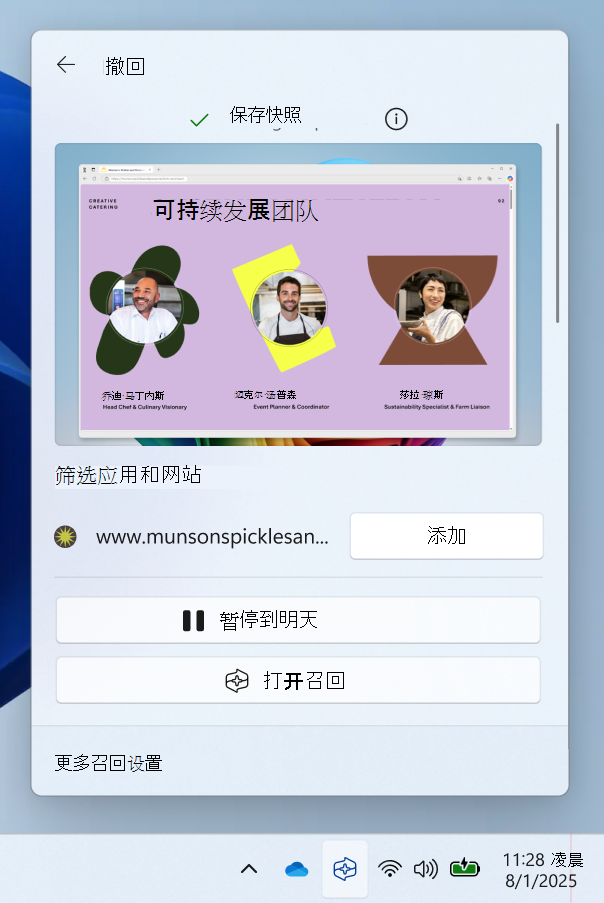
你可以随时打开或关闭保存快照,方法是转到 “设置>隐私 & 安全性>召回 & 快照”。 还可以通过选择电脑系统托盘中的“召回”图标并选择暂停选项来暂时暂停快照。 更改召回的设置时,系统会提示你使用Windows Hello凭据授权此更改。
默认情况下,Recall 将使用最近的快照和应用使用情况自定义其主页。 如果不想自定义主页,可以将“使用快照的召回显示自定义体验”设置更改为“从设置>隐私 & 安全>召回 & 快照>高级设置”。
从快照中筛选应用、网站和敏感信息
可以将应用和网站从保存为快照中筛选出来。 你可以随时通过转到“设置>隐私 & 安全性>”“召回 & 电脑上的快照”来添加应用和网站。 对于敏感信息,可以使用默认情况下启用 的敏感信息筛选 设置来帮助在检测到潜在的敏感信息(例如密码、信用卡等)时筛选快照。
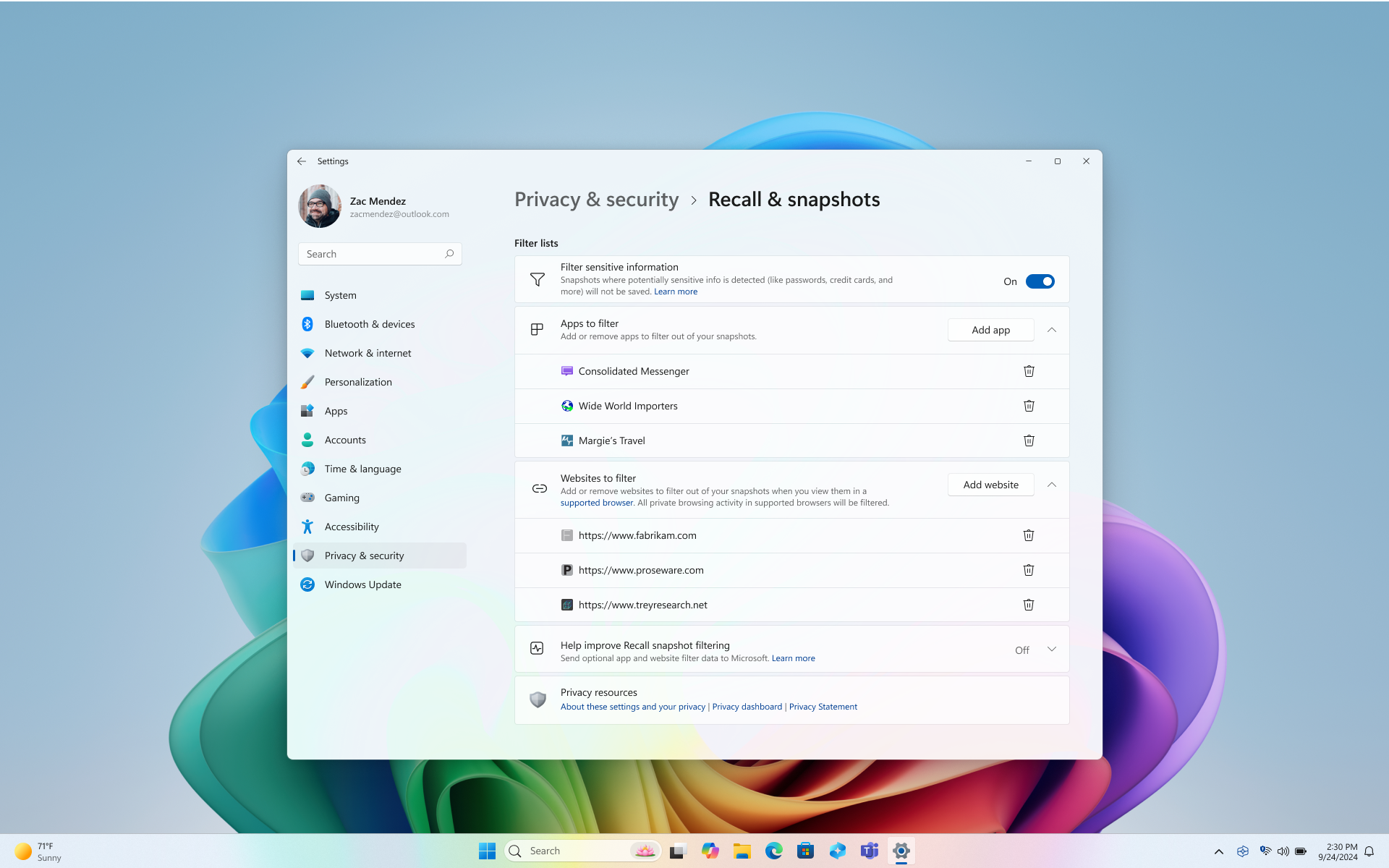
为了帮助维护你的隐私,Recall 具有以下筛选功能:
筛选出特定网站仅适用于受支持的浏览器,例如 Microsoft Edge、Firefox、Opera 和 Google Chrome。 始终可以选择通过为浏览器添加应用筛选器来筛选出所有浏览活动。 若要添加对网站筛选的支持,开发人员需要实现 召回活动 API。
- 请注意,网站在前台或位于受支持浏览器当前打开的选项卡中时,会进行筛选。 已筛选网站的某些部分仍可以显示在快照中,例如嵌入内容、浏览器的历史记录或未在前台打开的选项卡。
使用 Microsoft Edge、Firefox、Opera、Google Chrome 或其他基于 Chromium 的浏览器时,你的专用浏览活动不会保存为快照。
Windows 以类似方式处理受 数字版权管理 (DRM) 保护的材料;与其他 Windows 应用(如截图工具)一样,召回不会存储 DRM 内容。
默认情况下,敏感信息筛选处于打开状态,有助于减少密码、国家/地区 ID 号和信用卡号码存储在召回中。 敏感信息始终保留在你的设备上,不管 敏感信息筛选 设置是打开还是关闭。 有关筛选的敏感信息类型的详细信息,请参阅 召回中敏感信息筛选的参考。
使用受支持的远程桌面桌面时,不会保存快照。 从快照筛选以下客户端的远程桌面连接会话:
注意
除非客户端实现屏幕捕获保护(例如,虚拟桌面Azure中的屏幕捕获保护),否则“召回”将保存客户端。 客户端可以控制如何实现屏幕捕获保护,并可能允许保存某些页面,但不允许保存远程会话。 客户始终可以为特定客户端应用添加筛选器。 有关其屏幕捕获策略的详细信息,请与远程客户端软件提供商联系。
如果你意识到快照包含尚未筛选的网站或应用,则可以选择在“召回”搜索结果中或查看快照时,从当前保存的应用或网站的快照中删除所有内容。
在“召回”中选择“现在”选项时,将采用快照来筛选你的私人浏览窗口、筛选的应用和筛选的网站。 仅当启用了保存快照时,才会保存这些快照。 未启用保存快照时,“召回”窗口底部会显示一条通知,告知不会保存“立即”选项中的快照。
通过检查系统托盘中的“召回”图标在经过筛选的应用或网站上,或者打开了专用浏览窗口时,可以验证筛选器是否处于活动状态。
筛选不会阻止浏览器、Internet 服务提供商 (ISP) 、网站、组织或其他人员知道网站被访问并跟踪你的活动。
默认情况下,你的应用和网站筛选器列表不会共享。
快照存储:内容保持本地
我们从头开始将隐私和安全性融入 Recall 的设计中。 借助 Copilot+ 电脑,你可以获得可在设备本地运行的强大 AI。 保存和分析快照不需要或使用 Internet 或云连接。 快照和关联的数据存储在本地设备上。 召回不会与Microsoft或第三方共享快照或关联数据,也不会在同一设备上的不同 Windows 用户之间共享快照或关联数据。 在保存快照之前,Windows 会请求你的权限。 你始终处于控制状态,可以随时删除快照、暂停或关闭快照。 用户以后要共享数据的任何选项都需要用户采取完全知情的显式操作。 与任何 Windows 功能一样,可能会根据用户的隐私设置提供某些诊断数据。 有关诊断数据的详细信息,请参阅 Windows 中的诊断、反馈和隐私。
召回不会与在同一设备上登录到 Windows 的其他用户共享快照。 Microsoft无法访问或查看快照。 召回要求在启动之前和访问快照之前确认标识,因此,如果尚未注册,还需要注册到 Windows Hello。 必须至少为Windows Hello启用一个生物识别登录选项(面部识别或指纹),才能启动和使用召回。 在快照开始保存到设备之前,需要打开“召回”并进行身份验证。 召回利用Windows Hello增强登录安全性 (ESS) 保护的实时解密。 向量数据库中的快照和任何相关信息始终是加密的。 加密密钥通过受信任的平台模块 (TPM) 进行保护,该模块与Windows Hello ESS 标识相关联,并且可由称为基于虚拟化的安全 Enclave (VBS Enclave) 的安全环境中的操作使用。 这意味着其他用户无法访问这些密钥,因此无法解密此信息。 Windows 11上默认启用设备加密或 BitLocker。 有关详细信息,请参阅 Windows 体验博客中的召回安全和隐私体系结构。
你可以随时转到 “设置>隐私 & 安全性>”“召回 & 电脑上的快照 ”来删除快照。 Windows 设置用于快照的最大存储大小,你可以随时更改该大小。 达到该最大值后,将自动删除最早的快照。 还可以选择可以在设备上保存快照的时长。
有时,Recall 会从快照 URL 顶级域从 Internet 获取项目。 例如,它可能会获取 (网站图标) 或其他网站元数据的图标。 召回使用这些项目在浏览召回时间线或搜索结果时提供更好的体验。
内置安全性
保护召回内容的安全性与设备上拥有的任何内容相同。 Microsoft提供从芯片到云的许多内置安全功能,以保护召回内容以及 Windows 设备上的其他文件和应用。
- 安全核心电脑:所有 Copilot+ 电脑都是安全核心电脑。 此功能是消费者电脑上要包含Windows 11设备的最高安全标准。 有关详细信息,请参阅 安全核心电脑。
- Microsoft Pluton安全处理器默认包含在 Copilot+ 电脑上。 有关详细信息,请参阅 Microsoft Pluton。
- 具有兼容硬件的 Copilot+ 电脑设备将附带Windows Hello增强的登录安全性 (ESS) ,从而使用生物识别数据或特定于设备的 PIN 实现更安全的登录。 有关详细信息,请参阅 Windows Hello增强的登录安全性 (ESS) 。
我们的目标很简单:轻松确保 Windows 的安全和信任。 Windows 安全中心 Book 可帮助你详细了解哪些功能使用户能够轻松使用 Windows 保持安全。
相关文章
- 使用“回顾”追溯你的步骤
- 召回安全和隐私体系结构更新 |Windows 体验博客
- 为 IT 管理员管理召回 ()
注意
召回当前处于预览状态。 如果有你不喜欢的内容,关于“召回”,你可以通过选择“ ... ”,然后选择“召回”中的“ 反馈”图标 ,向Microsoft提交反馈。 提交反馈会将数据从回顾发送到 Microsoft,包括附加到反馈的任何屏幕截图。