
摘要
触摸键盘在 Windows 中提供屏幕键盘。 当 Windows 设备没有连接到键盘时,它在 Windows 平板电脑设备上非常有用。
触摸键盘的行为因 Windows 版本而异。 选择 Windows 版本,然后选择所需的触摸键盘模式。
可以使用任务栏系统托盘区域中的触摸键盘图标来控制触摸键盘的外观。 任务栏系统托盘区域中的触摸键盘图标具有以下选项:
- 从不 - 此选项从任务栏的系统托盘图标区域永久隐藏触摸键盘图标。 选择此选项可防止触摸键盘出现。
-
始终 - 始终显示任务栏系统托盘区域中的触摸键盘图标。 若要显示触摸键盘,请选择任务栏系统托盘区域中的触摸键盘

-
未连接键盘时 - 仅当未连接键盘时,任务栏系统托盘区域中的触摸键盘图标才会显示。 若要在没有附加键盘时显示触摸键盘,请在任务栏的系统托盘区域中选择 触摸键盘 ”图标。
注意
使用所有这些选项时,附加的键盘可以是有线键盘或无线/蓝牙键盘。
从不显示触摸键盘图标并禁用触摸键盘
在任务栏的系统托盘区域隐藏触摸键盘图标并禁用触摸键盘:
如果触摸键盘可见,请在触摸键盘窗口中选择“
 ”将其关闭。
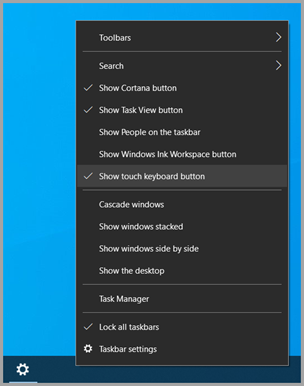
右键单击任务栏,然后选择
 ”“任务栏设置”。
提示
对于触摸屏,长按任务栏,然后选择
”“任务栏设置”。在“个性化>任务栏”窗口的“系统托盘图标”部分下,选择“
触摸键盘”旁边的下拉菜单中的“从不”。即使未连接键盘,触摸键盘图标也会从任务栏的系统托盘区域删除。 删除触摸键盘图标后,触摸键盘不应显示。
始终显示触摸键盘图标
若要始终在任务栏的系统托盘图标区域中显示触摸键盘图标,请执行以下操作:
右键单击任务栏,然后选择
”“任务栏设置”。提示
对于触摸屏,长按任务栏,然后选择
”“任务栏设置”。在“个性化>”任务栏窗口的“系统托盘图标”部分下,选择“
触摸键盘”旁边的下拉菜单中的“始终”。触摸键盘图标将永久添加到任务栏的系统托盘区域,即使连接了键盘。
若要显示触摸键盘,请选择任务栏系统托盘区域中的触摸键盘
未附加键盘时
在未附加键盘时,仅在任务栏的系统托盘图标区域中显示触摸键盘图标:
右键单击任务栏,然后选择
”“任务栏设置”。提示
对于触摸屏,长按任务栏,然后选择
”“任务栏设置”。在“个性化>任务栏”窗口的“系统托盘图标”部分下,在“
触摸键盘”旁边的下拉菜单中选择“未附加键盘时”。仅当未连接键盘时,触摸键盘图标才会添加到任务栏的系统托盘区域。
若要在未连接键盘时显示触摸键盘,请在任务栏的系统托盘区域中选择触摸键盘“
”图标。


通过反馈中心留下反馈意见
如果触摸键盘在特定应用或情况下不必要地启动,或者有任何改进触摸键盘的建议,请使用反馈中心留下Microsoft反馈。 有关详细信息,请参阅 使用反馈中心应用向Microsoft发送反馈。