若要避免丢失数据,请始终安全移除硬件设备,如 U 盘或外部硬盘,然后再断开连接。 在 Windows 中,可以使用安全删除硬件,如下所述。
使用系统托盘图标
在任务栏的系统托盘区域中,右键单击 “安全删除硬件并弹出媒体 ”图标。
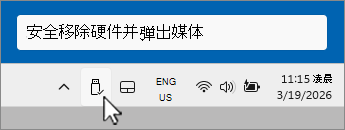
如果 “安全删除硬件并弹出媒体” 图标未显示,请先选择“ 显示隐藏的图标” ,然后右键单击 “安全删除硬件并弹出媒体 ”图标。
在弹出的菜单中,为需要删除的硬件设备选择“ 弹出 <设备> ”。
将显示 “安全删除硬件 ”通知,硬件设备从 “安全删除硬件并弹出媒体 ”菜单中消失。 可以安全地删除硬件设备。
将“安全删除硬件并弹出媒体”图标添加到系统托盘
右键单击任务栏,然后选择“  任务栏设置”。
或
选择以下 个性化 > 任务栏 快捷方式:
在 “个性化 > 任务栏 ”窗口中,选择 “其他系统托盘图标” 将其展开。
滚动查找“ 安全删除硬件并弹出媒体”。
确保“ 安全删除硬件并弹出媒体” 已 打开。
“ 安全删除硬件并弹出媒体 ”图标现在应显示在任务栏的系统托盘区域中。
注意
在以下情况下,任务栏的系统托盘区域可能不会显示“ 安全删除硬件并弹出媒体 ”图标:
- 可移动设备未连接到 Windows 设备。
- Window 设备无法识别需要删除的硬件设备。
使用“设置”应用删除设备
选择“开始”, 然后选择“设置
 >”、“蓝牙 & 设备
 >”、“设备”
 。
。
或
选择以下 蓝牙 & 设备 > 设备快捷方式:
在 蓝牙 & 设备 > 快捷 方式窗口的“ 其他设备 ”部分下,查找需要删除的硬件设备。
找到所需的硬件设备后,选择它以将其展开。
在 “删除此设备”旁边,选择 “删除”。 请确保 Remove 是 需要删除的硬件设备正下方的那个。
一旦硬件设备从 “其他设备 ”部分消失,就可以安全地将其删除。
注意
对 Windows 10 的支持已于 2025 年 10 月 14 日结束
- 2025 年 10 月 14 日之后,Microsoft 将不再为 Windows 10 提供来自 Windows 更新的软件更新、技术协助或安全修补程序。 你的电脑仍可正常工作,但我们建议迁移到 Windows 11。
-
了解详细信息
使用系统托盘图标
在任务栏的系统托盘区域中,右键单击 “安全删除硬件并弹出媒体 ”图标。 如果 “安全删除硬件并弹出媒体” 图标未显示,请先选择“ 显示隐藏的图标” ,然后右键单击 “安全删除硬件并弹出媒体 ”图标。
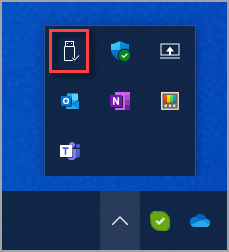
在弹出的菜单中,为需要删除的硬件设备选择“ 弹出 <设备> ”。
将显示 “安全删除硬件 ”通知,硬件设备从 “安全删除硬件并弹出媒体 ”菜单中消失。 可以安全地删除硬件设备。
将“安全删除硬件并弹出媒体”图标添加到系统托盘
如果在选择“显示隐藏的图标”后,“安全删除硬件并弹出媒体”图标仍然不可见,请使用以下步骤使其可见:
右键单击任务栏,然后选择“ 任务栏设置”。
或
选择以下 任务栏 快捷方式:
在 任务栏 窗口的 通知区域下,选择 选择任务栏链接上显示的图标 。
在 “选择任务栏窗口上显示的图标 ”中,滚动列表并找到 Windows 资源管理器: 安全删除硬件并弹出媒体
确保“ Windows 资源管理器:安全删除硬件并弹出媒体 ”已 打开。
重要
可能有多个 Windows 资源管理器 选项。 确保 打开标记 为 “安全删除硬件并弹出媒体”的 Windows 资源管理器项。
“ 安全删除硬件并弹出媒体 ”图标现在应显示在任务栏的系统托盘区域中。
注意
在以下情况下,任务栏的系统托盘区域可能不会显示“ 安全删除硬件并弹出媒体 ”图标:
- 可移动设备未连接到 Windows 设备。
- Window 设备无法识别需要删除的硬件设备。
使用“设置”应用
在 Windows 设备上,选择“ 开始” ,然后选择“ 设置>设备” 。
或
选择以下 蓝牙 & 其他设备的 快捷方式:
在 “蓝牙 & 其他设备 ”窗口中的“ 其他设备 ”部分下,查找需要删除的硬件设备。
找到所需的硬件设备后,选择它以将其展开。
选择 “删除设备 ”按钮。 确保选择的 “删除设备 ”按钮是需要删除的硬件设备正下方的按钮。
在“ 是否确实要删除此设备? ”窗口中,选择 “是 ”按钮。
一旦硬件设备从 “其他设备 ”部分消失,就可以安全地将其删除。

