
如果你位于欧洲经济区 (欧洲经济区) ,可以选择导出召回快照。 通过导出,可以与第三方应用或网站共享召回快照。 导出是可选的,可以随时在召回中查看召回信息,而无需导出。 导出的信息包括:
- 快照,包括你或召回保存的快照
- 快照详细信息,包括与每个快照相关的信息,例如保存它的时间和日期,以及来自打开的应用的相关信息
重要
此功能仅适用于欧洲经济区 (欧洲经济区) 的设备。 撤回快照的导出是用户启动的过程,按用户导出。 IT 管理员或其他用户无法代表其他人启动导出。 Microsoft致力于确保 用户完全控制其召回数据。
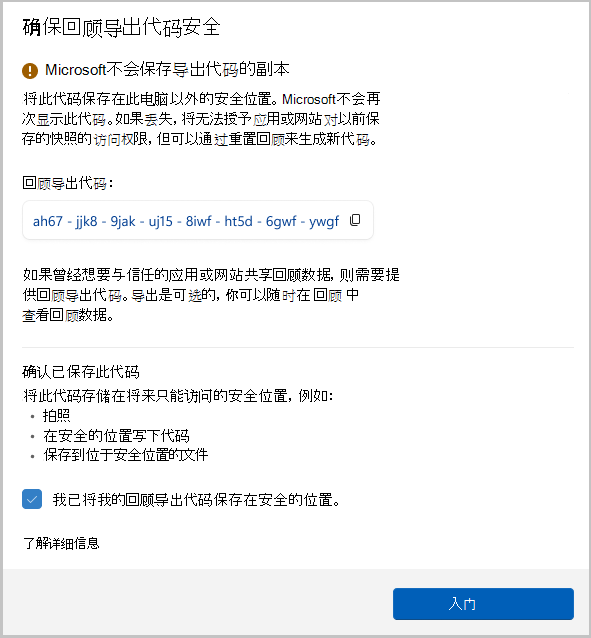
召回导出代码
首次 打开“召回” 或打开 “设置 中的“保存快照”时,将显示召回导出代码。 如果选择导出召回快照以与应用或网站共享,则需要召回导出代码。 导出是可选的,但你需要在安装完成之前确认已将代码保存在安全位置,因为此代码不会再次显示。 系统会提供此代码,因为导出的快照已加密。 需要与要与之共享数据的应用或网站共享代码,以便应用或网站可以解密导出的快照。 仅与你信任的应用和网站共享此代码。
重要
召回导出代码显示一次。 代码不会再次显示。 可以通过从“设置”中重置“召回”来生成新代码召回 &> 快照>“”高级设置“,但重置将删除以前保存的所有快照和”召回“设置。 切勿与除你信任的应用和网站以外的任何人共享导出代码。
如果怀疑有人未经授权访问了导出代码,或者丢失了导出代码,则应 重置“召回”。
如何导出召回快照
如果选择导出召回快照,有两种导出选项:
- 导出过去的快照:对过去 7 天、过去 30 天或所有快照的所有召回快照进行单个导出。
- 从现在开始导出快照:从打开此设置开始连续导出快照,直到将其关闭或重置“召回”。 系统会每 30 天提醒你启用连续导出。
你将能够选择要将快照导出到哪个文件夹。
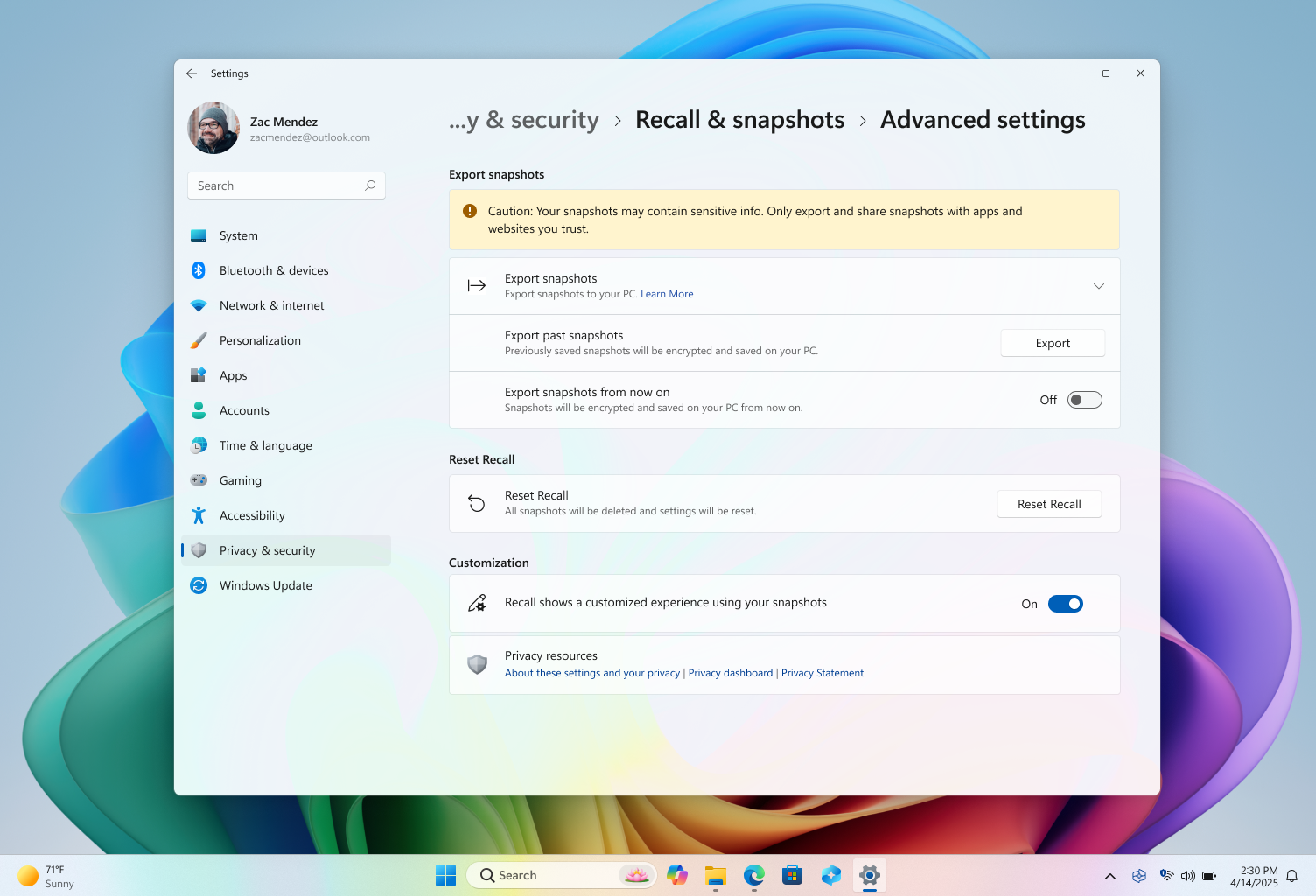
导出过去的快照
导出过去的快照:
转到 设置
>隐私 & 安全性>召回 & 快照>高级设置>导出快照>导出过去的快照>导出。选择要导出快照的时间范围,然后选择“ 下一步”。 可以从以下单位中选择:
- 过去 7 天
- 过去 30 天
- 所有内容
选择要将快照导出到的文件夹。 可以创建自己的文件夹,例如 C:\Recall\Exported。
通过选择“ 导出”,确认要将快照导出到所选文件夹。 系统会提示你使用 Windows Hello 授权导出。
从现在起导出快照
若要打开“从现在开始导出快照”选项,请执行以下操作:
- 转到 “设置设置>“隐私 & 安全性>召回 & 快照>高级设置>导出快照>导出”。
- 在“ 从现在开始导出快照时 ”设置中,将切换开关移动到“ 开”。
- 选择“ 下一步”,然后选择一个文件夹来存储导出的召回快照,例如 C:\Recall\Exported。
- 通过选择“ 导出”,确认要将快照导出到所选文件夹。 系统会提示你使用 Windows Hello 授权连续导出召回快照。
若要关闭“从现在开始导出快照”选项,请执行以下操作:
- 转到 “设置设置>“隐私 & 安全性>召回 & 快照>高级设置>导出快照>导出”。
- 在“ 从现在开始导出快照” 设置中,将切换开关移动到 “关闭”。
- 系统将提示你授权使用 Windows Hello 更改导出设置。
共享导出的召回信息和快照
如果选择导出召回快照以与应用或网站共享,则需要为其提供以下信息:
- 召回导出代码
- 召回和快照导出到的文件夹路径,例如 C:\Recall\Exported。
应用或网站开发人员可以遵循公共文档和示例来解密设备中的快照。 有关开发人员信息,请参阅 解密从召回导出的快照。
重置召回
重置“召回”时,它会删除所有快照并重置“召回”的所有设置。 重置不会删除以前导出到文件夹的快照,也不会删除以前与该第三方保存的应用或网站共享的快照。 下次打开“召回”或 打开“保存快照”时,将再次完成初始设置。 在欧洲经济区中,重置召回时,你将获得新的召回导出代码。
重置召回:
- 转到“设置设置>隐私 & 安全性>召回 & 快照>高级设置”,然后选择“重置召回”。
- 选择“ 重置”,确认要删除所有快照并重置召回设置。
- 使用 Windows Hello 授权重置。
导出常见问题解答
应如何保护召回导出代码的安全?
应将 Recall 导出代码存储在只有你才能访问的安全位置,例如:
- 拍照
- 在安全的位置写下代码
- 将其保存到安全位置的文件中
如果我丢失了召回导出代码,会发生什么情况?
如果丢失代码,应用或网站将无法解密导出和共享的快照。 没有代码不会影响使用召回的能力。 如果要导出和共享快照,则需要生成新代码。 可以通过 重置 Recall 来生成新代码。 但是,重置将删除所有召回快照并重置召回的所有设置。 重置不会删除以前导出到文件夹的快照,也不会删除以前与该第三方保存的应用或网站共享的快照。 如果怀疑有人未经授权访问了导出代码,或者丢失了导出代码,则应重置“召回”。 重置后,当你再次打开保存快照时,将生成一个新代码。
为什么代码在安装过程中只显示一次?
按照行业最佳做法,导出代码在初始设置期间仅显示一次,以帮助确保你和只有你能够控制召回数据的导出。 Microsoft无法访问导出代码,如果代码丢失,则无法帮助你恢复它。
导出的快照为何加密?
导出的召回信息和快照是加密的,因为它们中可能有敏感信息。 加密此数据有助于维护信息的安全性,确保只有共享导出代码的应用或网站才能访问快照。
导出的快照是如何加密的?
召回信息和快照使用行业范围的加密标准进行加密。 解密后,快照 .jpg 文件。 每个 .jpg 的关联元数据是一个 .json 文件。
相关文章
为 IT 管理员管理召回 ()