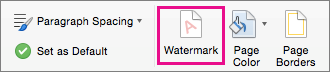
- 在“设计”选项卡上,选择“水印”。
- 选择预配置水印,例如“草稿”、“机密”或“请勿复制”。
- 若要放置徽标或图像,请选择 “水印>自定义水印>图片水印>”“选择图片”。 在同一菜单上,可以创建自定义文本水印。
希望获得更多信息?
插入图片水印
使用自定义文本水印
查看有关水印的所有内容
在“设计”选项卡上,选择“水印”。
- 在“插入水印”对话框中,选择“文字”,再键入自己的水印文字或从列表中选择一个(例如“草稿”)。 然后通过设置字体、布局、大小、颜色和方向来自定义水印。

如果未看到水印,请单击“ 查看>打印布局”。 这也将显示打印的水印的外观。
- 选择“确定”。
在 web Word中,可以看到文档中已有的水印,但无法更改水印或插入新水印。
如果你有Word桌面应用程序,请使用 Open in Word 命令打开文档并在其中插入或更改水印。 完成并保存文档后,文档将继续存储在打开的位置,Word网页版中。 重新打开文档时,您将在文档中看到水印。
