提示: 视频不是你的语言? 尝试选择 隐藏式字幕 。
。
转到 插入>艺术字
选取所需的艺术字样式。
键入文本。

注意
若要将现有文本转换为艺术字,请选择文本,然后选择“插入>艺术字”。
更改颜色
选择要更改的艺术字文本。
在 形状格式 或 绘图工具格式,选择 文本填充 或 文本边框,然后选择所需的颜色。
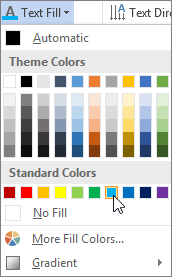
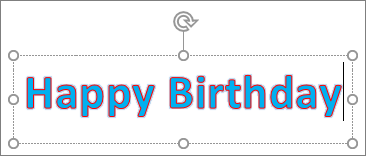
单击或点击文本框外部以查看效果。
选择文本效果
选择要更改的艺术字文本。
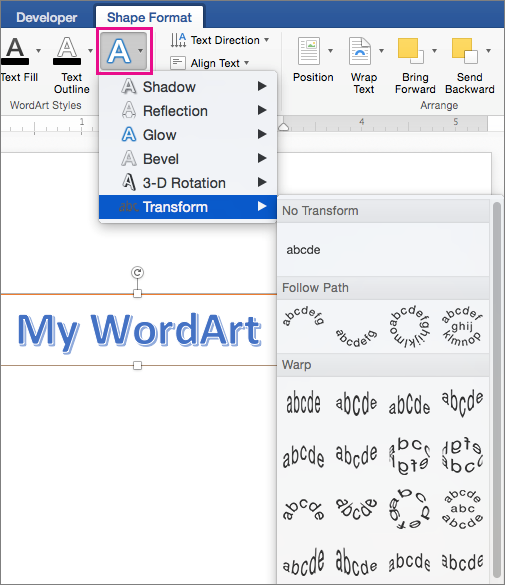
转到“形状格式”或“绘图工具设置文本效果>转换格式>”。

选取所需的效果。
单击文本框外以查看效果。
有关调整艺术字的详细信息,请参阅 围绕圆形或其他形状的文本进行弯曲处理。
旋转
选择艺术字,然后拖动框顶部的圆形旋转手柄。
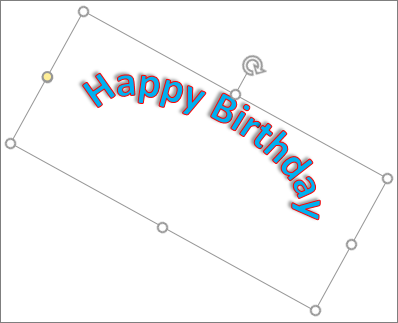
若要翻转艺术字或将其旋转 90 度,请转到 “形状格式” 或“ 绘图工具格式>旋转”,然后选择一个选项。

更改字体
- 选择要更改的艺术字文本。
- 转到 开始 并选择字体样式、字号或下划线等选项。
删除艺术字
双击要删除的艺术字,然后按 Delete。