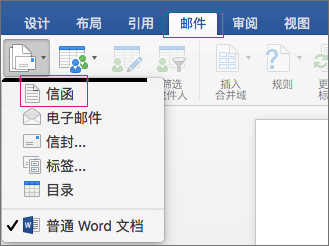
邮件合并允许创建一批个性化信函,其中每个字母在布局、格式、文本和图形上都相同,但个性化部件(如称呼)除外。
准备信件
- 转到 “邮件>启动邮件合并>信函”。
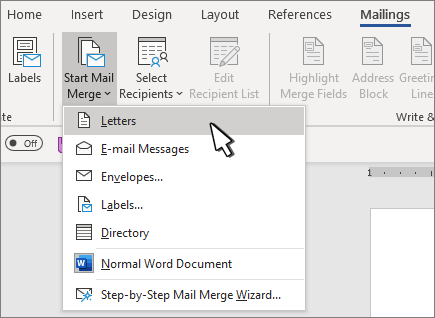
- 在“Word”中,键入要发送到邮件列表的信件正文。
设置邮件列表
邮件列表是一个数据源,其中包含Word用于自定义信件的信息。 请参阅 可用于邮件合并的数据源。
如果需要对邮件列表进行排序或筛选,请参阅 邮件合并:编辑收件人。
向信件添加个性化内容
将内容添加到信中,该内容对于每个接收信的人都是不同的。
- 转到 “邮件>地址块”。
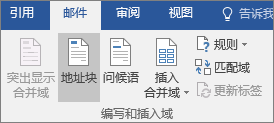
- 在“ 插入地址块 ”对话框中选择收件人姓名的格式。
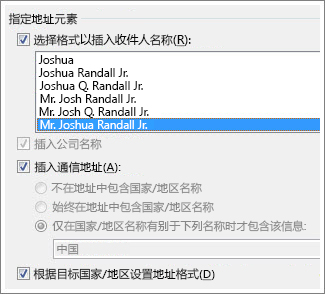
有关详细信息,请参阅插入地址块。 - 选择“确认”。
- 选择“问候语”。
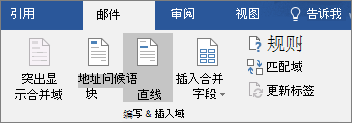
- 在“ 插入问候语行 ”对话框中选择要使用的格式。
有关详细信息,请参阅插入问候语。 - 选择 “确定” 以插入问候语行字段。
- 转到 “文件>保存”。
若要插入邮件列表中的其他自定义信息,请参阅 一次添加一个邮件合并字段。
预览和打印字母
- 转到 “邮件>预览结果” 以预览信件。
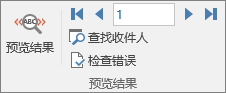
- 对于
 ,请选择“下一条
 ,滚动浏览数据集,确保名称和地址看起来正确。
 - 再次选择“ 预览结果” ,从合并结果切换回信函中的邮件合并字段
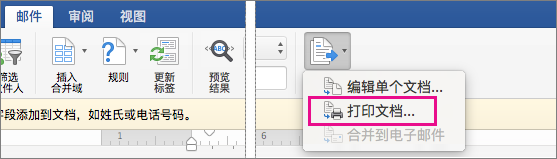
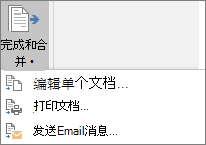
- 选择“ 完成 & 合并>打印文档”。
选择“编辑单个文档”、“打印文档”或“发送Email消息”。
保存个性化信函
转到 “文件>保存”。 保存邮件合并文档时,它将保持与邮件列表的连接,以供将来使用。
若要重复使用邮件合并文档,请打开邮件合并文档。 当Word提示你保留连接时,请选择“是”。