
编辑工作流
- 打开“工作流”应用。
- 向下滚动“主页”,找到“你的工作流”部分。
- 在要更新的工作流旁边,选择“ (...) 的更多操作”。
- 从菜单中选择“编辑”。
- 在编辑器页中,根据需要更新任何字段或步骤以反映所做的更改。
- 完成后,选择“保存”以应用更新。
打开/关闭工作流
- 可以随时从工作流应用启用或禁用工作流。
- 打开 “工作流” 应用。
- 向下滚动 “主页 ”,找到“ 你的工作流 ”部分。
- 在要打开或关闭的工作流旁边,选择“ ( 的更多操作...”) 。
- 从菜单中选择“ 打开 ”以启用工作流,或 选择“关闭” 以禁用工作流。
查看有关工作流的更多详细信息
可以快速访问有关已创建的任何工作流的详细信息。
- 打开 “工作流” 应用。
- 向下滚动 “主页 ”,找到“ 你的工作流 ”部分。
- 在要查看其更多详细信息的工作流旁边,选择“ ( 的更多操作...”) 。
- 从菜单中选择“ 详细信息 ”以查看其他信息。
提示
还可以通过直接从列表中选择工作流来打开详细信息页。
删除工作流
可以随时从列表中删除工作流。
- 打开 “工作流” 应用。
- 向下滚动 “主页 ”,找到“ 你的工作流 ”部分。
- 在要删除的工作流旁边,选择“ 更多操作 (...) ”。
- 从菜单中选择 删除。
- 在确认窗口中,再次选择“ 删除 ”以永久删除工作流。
编辑工作流
可以随时从工作流应用更新现有工作流。
打开 “工作流” 应用。
向下滚动 “主页 ”,找到“ 你的工作流 ”部分。
选择要打开其详细信息页的工作流。 可以通过选择工作流或转到工作流旁边的 更多操作 (...) 执行此操作。
在页面上,选择 “编辑”。
在编辑器页中,根据需要更新任何字段或步骤以反映所做的更改。
注意
对于在 Power Automate 中创建或使用以前的工作流体验创建的任何工作流,它们将在 Power Automates 完整设计器体验中打开。
完成后,选择“ 保存” 以应用更新。

将共同所有者添加到工作流
可以随时从工作流应用将共同所有者添加到工作流。
- 打开 “工作流” 应用。
- 向下滚动 “主页 ”,找到“ 你的工作流 ”部分。
- 选择要打开其详细信息页的工作流。 可以通过选择工作流或转到工作流旁边的 更多操作 (...) 执行此操作。
- 滚动到页面底部,直到到达 “所有者 ”部分。
- 在标记为添加所有者的输入框中单击。
- 键入要添加为共同所有者的人员的姓名。
- 从显示的列表中选择其名称以确认添加。

提示
可以通过选择人员姓名旁边的“删除”按钮来删除共同所有者。
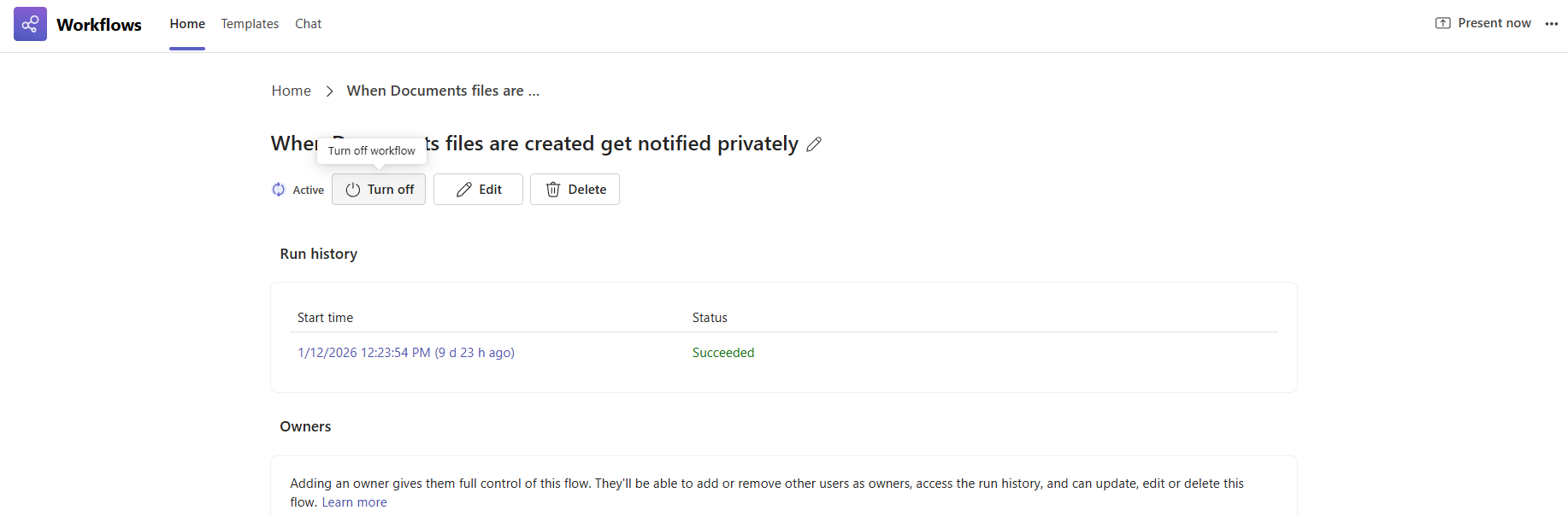
打开/关闭工作流
可以随时从工作流应用启用或禁用工作流。
- 打开 “工作流” 应用。
- 向下滚动 “主页 ”,找到“ 你的工作流 ”部分。
- 选择要打开其详细信息页的工作流。 可以通过选择工作流或转到工作流旁边的 更多操作 (...) 执行此操作。
- 在页面上,选择“ 打开 ”以启用工作流,或 选择“关闭” 以禁用工作流。
删除工作流
可以随时从列表中删除工作流。
打开 “工作流” 应用。
向下滚动 “主页 ”,找到“ 你的工作流 ”部分。
选择要打开其详细信息页的工作流。 可以通过选择工作流或转到工作流旁边的 更多操作 (...) 执行此操作。
在页面上,选择“ 删除”。
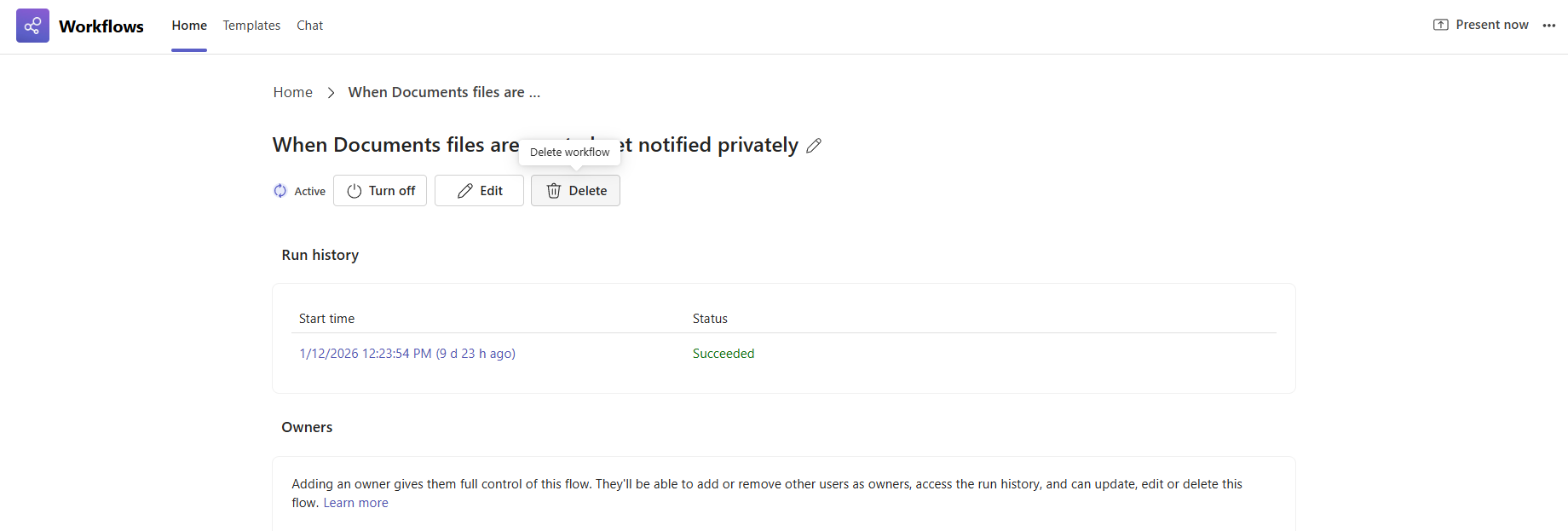
在确认窗口中,再次选择“ 删除 ”以永久删除工作流。
