
Microsoft Teams 允许自定义键盘快捷方式,以匹配其他常用应用程序(如 Slack 或 Zoom)的布局。 如果你经常在不同的应用之间切换,这可以帮助简化工作流。
更改键盘快捷方式布局
在 Teams 标题栏中,选择 “设置”和
 >键盘快捷方式 或使用键盘快捷方式 Ctrl+。 (适用于 Windows) 或 Cmd+。 (适用于 Mac) 。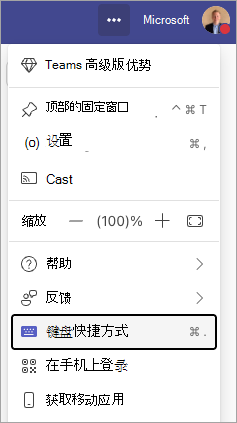
在顶部的 “使用其他应用中的快捷方式 ”下拉列表中,选择所需的布局:Teams、Slack、Zoom 或 Combined。

查看突出显示的更改,了解将更新哪些快捷方式。

选择“ 应用 ”切换到新布局。
注意
还可以在 “设置”中更改布局,但 “键盘快捷方式 ”对话框提供显示正在更新的快捷方式的可视指示器。