
Microsoft Authenticator 备份还原符合条件的 Microsoft 个人帐户和第三方帐户(如 领英 和 Facebook)的一次性密码代码。
未备份工作或学校帐户凭据。 系统仅还原帐户名,必须在新设备上重新登录并注册帐户。
注意
只能在同一设备类型上备份和还原。 例如,无法在 Android 设备上还原使用 iOS 设备备份的帐户。
在 iOS 设备上启用 iCloud Drive。 了解如何操作。
在 iOS 设备上启用 iCloud 密钥链。 了解如何操作。
在 iOS 设备上启用 iCloud 备份。 了解如何操作。
下载并安装 Authenticator。
打开 Authenticator。 此时将显示备份的一次性密码码和帐户名。
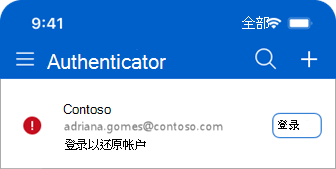
登录到显示 登录以还原帐户 以完成其设置。
重要
还原备份不会还原工作或学校帐户的凭据。 在新设备上登录并注册这些帐户之前,保持旧设备可用。
Authenticator 中还原了哪些信息?
Microsoft 个人帐户
- 如果帐户使用每 30 秒刷新一次的 一次性密码代码 ,则该代码将备份并在还原后可用。
- 如果帐户使用 无密码登录,则不会备份无密码凭据。 系统仅还原帐户名,必须重新登录。
工作或学校帐户
- 未备份工作或学校帐户凭据。 仅还原帐户名称。 恢复后,必须在新设备上重新登录并注册帐户。 在完成此过程之前,使旧设备保持可用。
第三方帐户,例如 领英 和 Facebook
- 每 30 秒刷新一次的一次性密码代码将备份,并在还原后可用。
无法还原 Authenticator 帐户凭据
如果由于无法访问 iCloud 帐户而无法恢复或还原 Authenticator 的帐户凭据,请联系 Apple 支持。
如果您无法连接或登录 iCloud, 请联系 Apple 支持。
如果由于任何其他原因无法恢复,可以再次添加帐户。 了解如何操作。
还原 Authenticator 帐户后看到“登录以还原帐户”
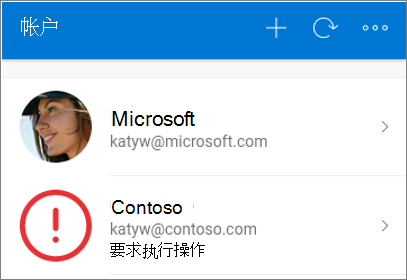
如果您在帐户旁边看到消息“登录以恢复您的帐户”,则可能需要进一步验证才能使用。
- 在 Authenticator 的 “帐户” 屏幕上,点击要恢复的每个帐户的 “登录” 。
- 输入你的密码,然后确认用作附加验证方式的电子邮件地址或电话号码。

另请参阅
需要更多帮助吗?
有关一般指南,请阅读如何排 查 Microsoft Authenticator 问题。