

如果你忘记了密码、使用 了双重验证 或多 重身份验证,或者帐户已进入 无密码状态 ,Microsoft Authenticator 可帮助你登录到帐户。
注意
- 在使用 Authenticator 作为登录方式之前,需要 下载该应用 并 已将 Authenticator 添加到帐户。
- 从 2025 年 7 月开始,Authenticator 中的自动填充功能将停止工作,从 2025 年 8 月起,将无法再在 Authenticator 中访问密码。 了解详细信息。
使用 Authenticator 作为登录方式
如果已为帐户启用无密码、双重身份验证或多重身份验证,请使用以下步骤进行登录:
转到要登录的站点。
在登录提示中输入用户名,然后选择“ 下一步”。
选择 “发送通知”。
注意
如有必要,请选择“ 其他登录方式 ”,然后在 “我的 Microsoft Authenticator 应用上批准请求”。
系统将提示你 检查 Authenticator 应用 ,并且可能还会显示一个号码。
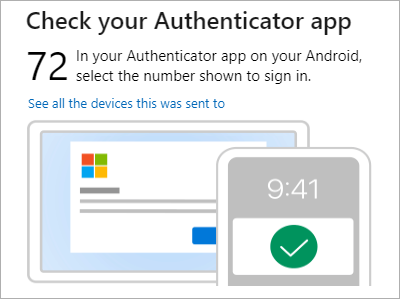
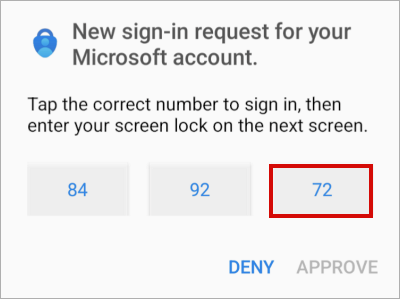
在移动设备上,打开 Authenticator,或点击 “新建登录请求 ”通知。
注意
如果你是工作或学校帐户用户,可能需要先解锁 Authenticator,然后再确认登录。
轻点或输入相应的号码,然后 “批准”。
使用远程计算机登录到工作/学校帐户
许多应用都允许你通过在另一台设备(例如电脑)上输入代码来进行身份验证。 若要在远程计算机上登录以安装 Authenticator,请执行以下步骤。
注意
只有管理员启用了远程登录的用户才可以使用此功能。
- 打开 Authenticator,然后选择
 >”图标 添加工作或学校帐户>登录。
 - 选择 “从其他设备登录”。
- 在远程屏幕上,打开“ 登录到帐户”页 ,然后输入你在 Authenticator 中看到的代码。
- 在远程屏幕上,使用工作或学校帐户凭据登录。
- 在远程屏幕上完成身份验证后,返回到 Authenticator 以完成设置。