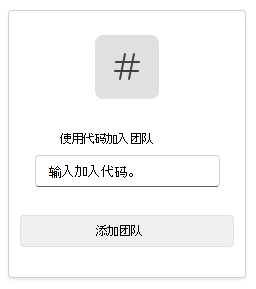
立即在 Microsoft 365 教育版 和 Microsoft Teams 中访问联机教室。 使用设备和学校登录信息,在 Microsoft365.com 进入课堂。
登录 Teams
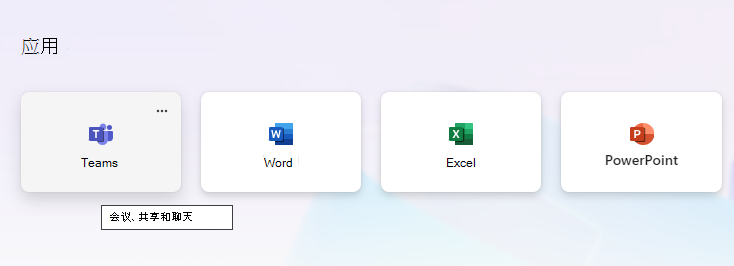
- 在 Web 浏览器中打开 Microsoft365.com ,并使用学校电子邮件和密码登录。
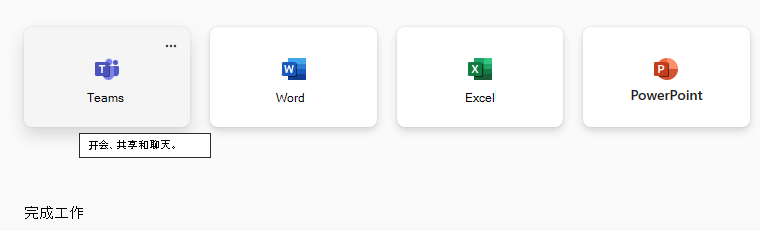
- 选择 Teams 应用。
注意
Teams 教育版是Microsoft 365 教育版的一部分。 符合条件的机构的学生和教师可以免费注册 Microsoft 365 教育版。 详细了解注册。
创建课堂团队
你可能已经拥有 IT 管理员为你设置的课程。 如果没有,创建一个。
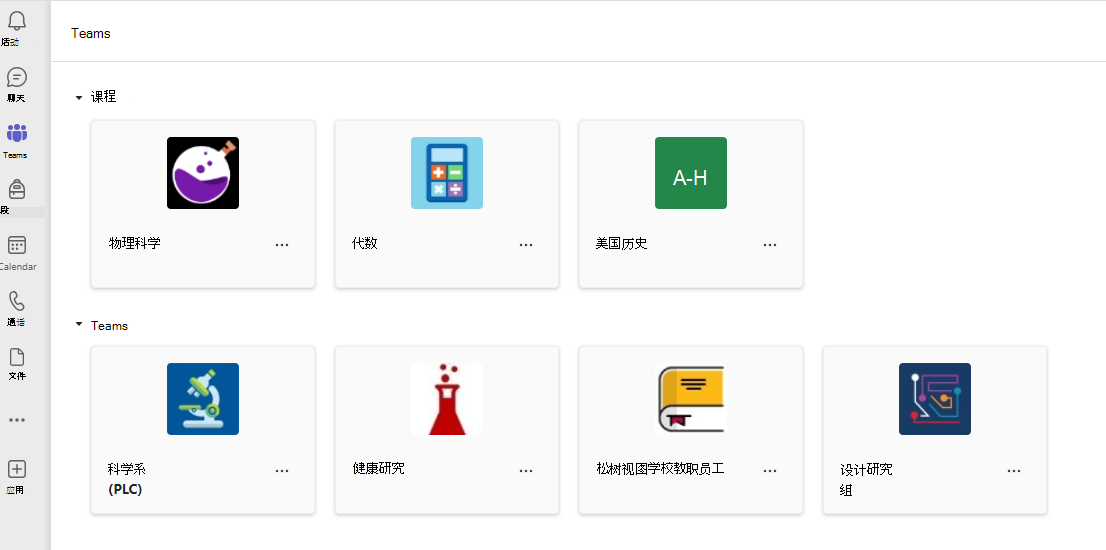
- 从应用栏中选择 “Teams
 ”。
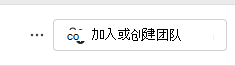
”。 - 选择“ 加入”或“创建团队>”“创建团队”。
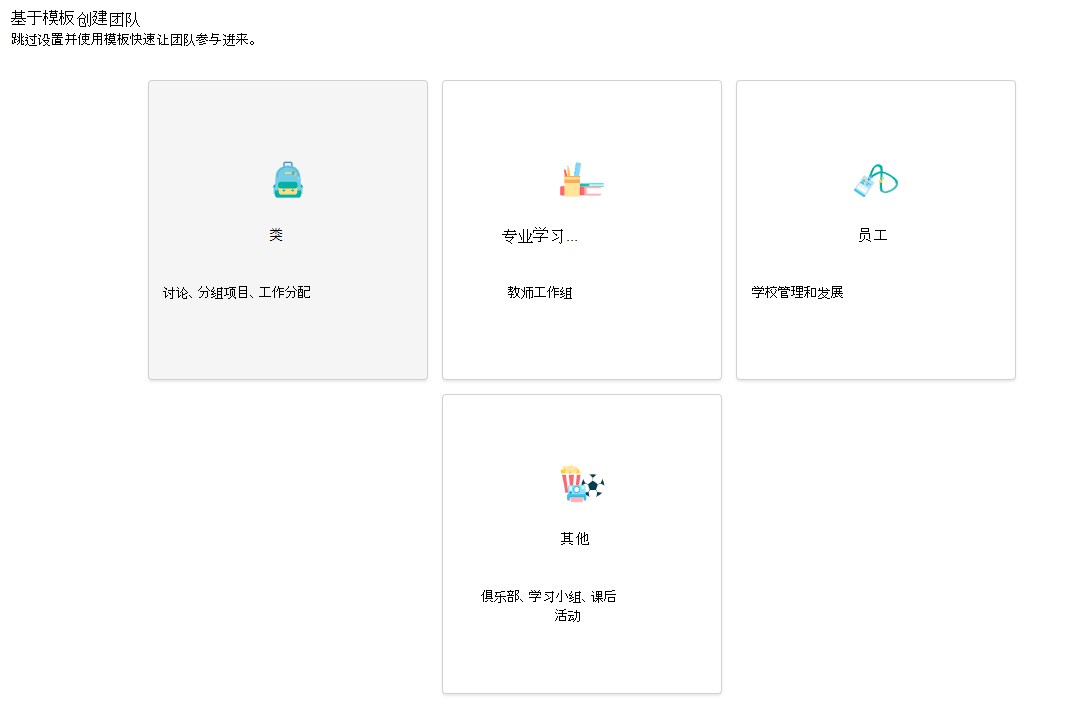
- 选择“班级”作为团队类型。
- 通过设置新类自动创建一个通道 -“常规”。 选择 “使用此模板 ”按钮。
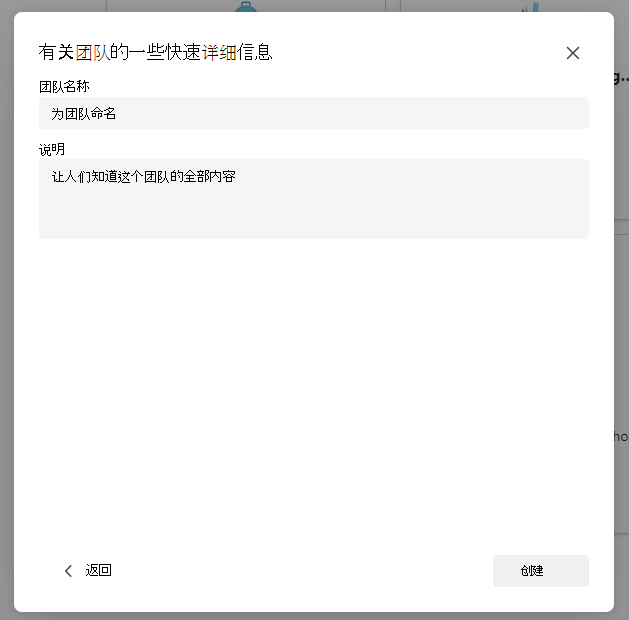
- 为班级输入名称和可选说明。 选择“创建”。
注意
看不到创建团队的选项? 联系 IT 管理员,确保你拥有相应的权限。
添加学生(可选)
- 在 Teams 页面的课堂列表中查找你的课堂。
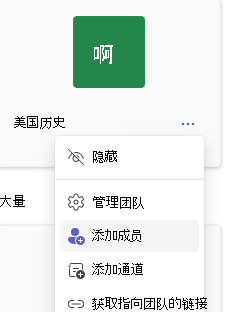
- 在类磁贴中选择“ 更多选项”
 图标。
图标。 - 从下拉菜单中选择 “添加成员 ”。
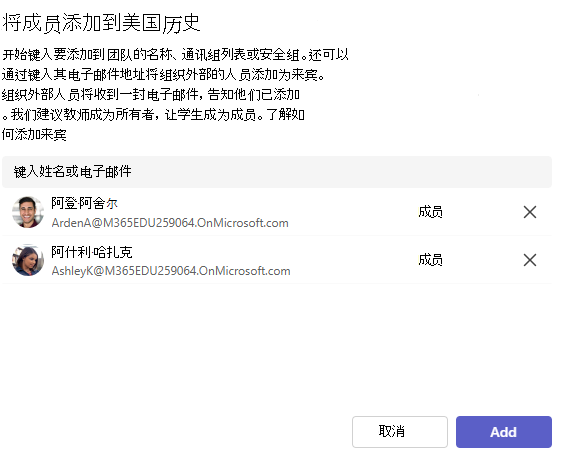
- 输入学生姓名或电子邮件地址以查找正确的学生。 可以将多个学生添加到课堂列表。
- 选择“ 添加 ”按钮,将列表中的所有学生添加到课堂组。 如果需要已创建班级组,向 IT 管理员了解班级组的名称。
注意
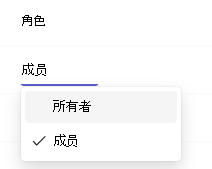
若要将教师添加到此课堂团队,请将他们添加到课堂组,然后转到 “角色” 列,并将他们从 “成员 ”更改为 “所有者”。
你已完成!
若要稍后添加学生或对此团队进行更改,请导航到该团队,然后选择“ 更多选项 ”。
”。