使用 Microsoft Teams 教育版 与课堂通信! 现在,课堂连接可以远远超出课堂的墙壁,课堂团队中的会议、聊天和频道帖子。
主持虚拟课堂会议,以讨论课程计划并主持有意义的课堂讨论。 了解如何 在课堂会议中实现分组讨论室 ,以方便小组对话和项目。
向学生和教师发送直接消息,询问有关当前课程、即将完成的作业和学生课堂进度的问题或评论。 通过实施 监督式聊天 设置来确保学生安全!
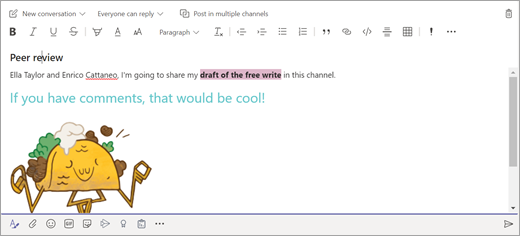
使用课堂团队的频道创建包含讨论主题、问题以及课堂团队可能觉得有用的其他有趣信息的文章!
发送课堂邮件
- 若要为整个课堂创建消息,请选择“ Teams
 ”,然后导航到课堂团队和频道。
 - 选择“ 帖子”。
- 在撰写框中输入邮件,然后选择“ 发送
 ”。
”。 - 使用@和课堂名称向所有人通知你发布的内容。 示例:@Algebra。
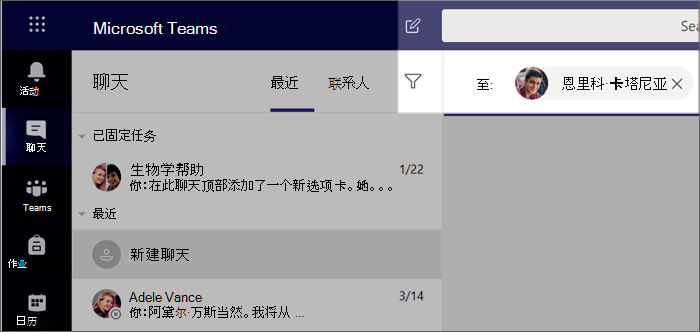
开始与一名或一组学生进行对话
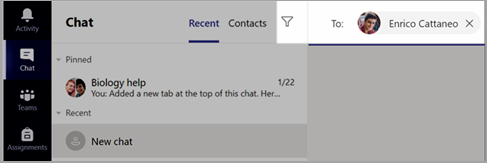
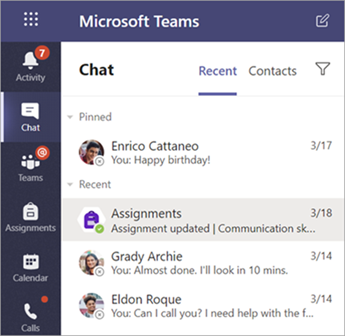
- 在应用顶部,选择“ 新建聊天
 ”。
”。 - 在“收件人”字段中,键入要向其发送邮件的学生姓名。
- 在撰写框中键入邮件,然后选择“ 发送 ”。
回复对话
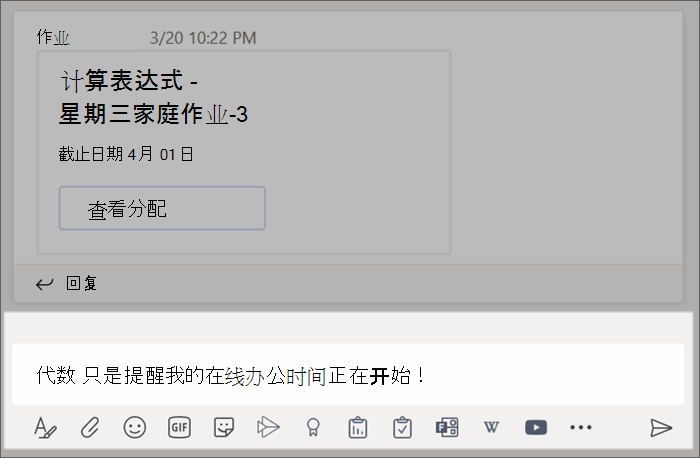
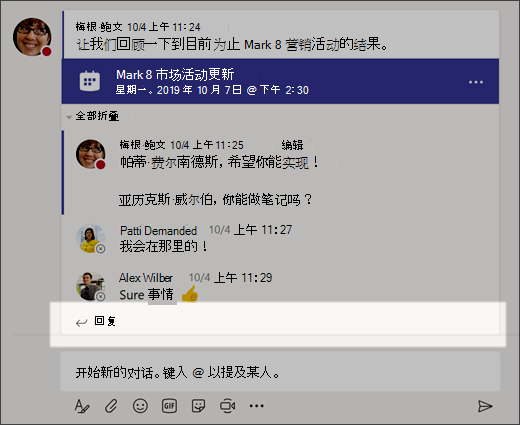
频道中的帖子与社交媒体帖子类似。 在原帖下回复,以将所有消息保持在对话中有序。
- 查找你要回复的对话话题。
- 选择“ 答复”,添加邮件,然后选择“ 发送 ”。
公告
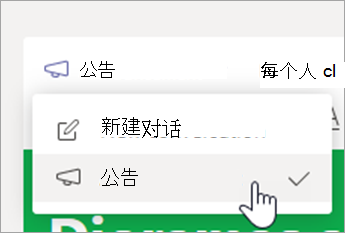
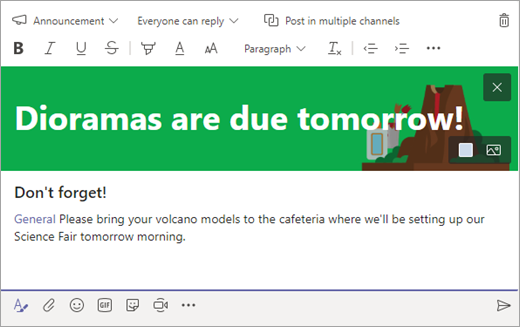
使用 公告 来吸引学生对重要帖子的注意。
- 选择“格式
 ”以展开“Compose”框。
 - 选择“公告”和背景色,定制重要的文章。
使用便签和其他信息增加趣味性
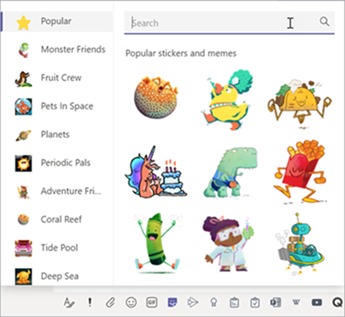
- 选择撰写框下的“ 贴
 纸”,从一系列自定义Microsoft教育贴纸中进行选择!
 - 选择“表情符号”
 中的笑脸和“Giphy”
 中的动态 GIF。
为班级安排虚拟会议
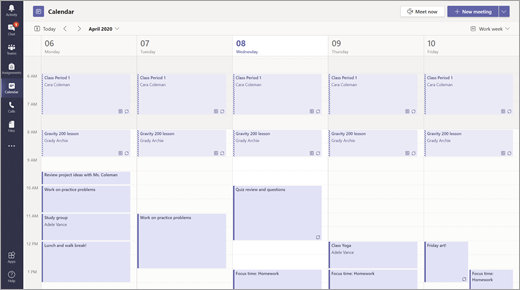
使用 Teams 中的会议为全班安排虚拟演示和讨论。
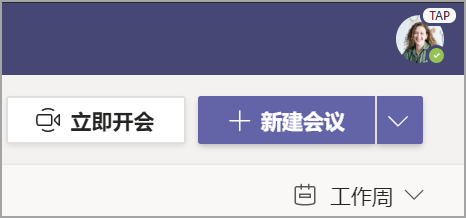
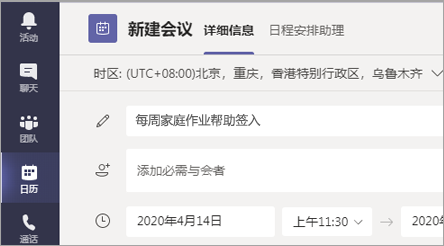
- 选择“Teams”,然后选择“Calendar
 ”。
”。 - 选择“ + 新建会议”。
- 为新会议提供一个标题。 确定日期和时间并添加任何其他详细信息。
提示
可以将任何会议设置为每天、每周、每月、每年或按自定义节奏重复。
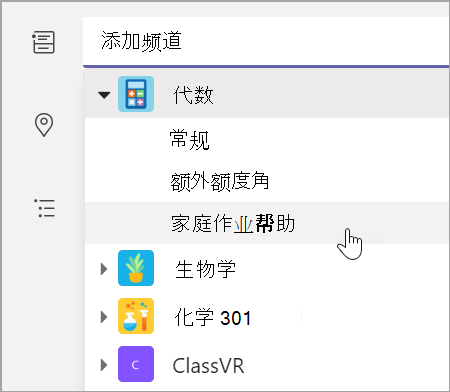
- 选择“添加频道”以查看班级团队及其频道的列表,然后选择要在其中召开会议的频道。
注意
当你在班级团队中选择一个频道来主持会议时,可访问该频道的所有学生都可以加入该会议。 此外,在会议过程中共享的所有资源和所有录制内容均保存在该频道中。
- 请花些时间查看你的会议的详细信息。 完成后,选择“发送”。 这会将你的会议添加到你的日历和学生的日历中。
提示
使用视频或音频通话与学生开展会议
使用 Teams 中的视频或音频聊天与单个学生或组会面。
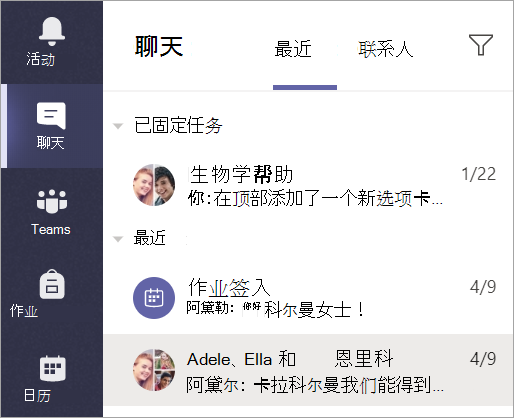
- 在应用栏中选择“对话助手”。
- 选择“新建对话助手”。 在“ To ”框中,输入一个或多个学生的姓名。 若要将学生分组在一起,请选择下拉箭头并输入组名称。
- 发送问候消息,开始对话!
- 如果希望仅使用音频,请选择“ 视频呼叫
 ”以使用视频或 音频呼叫
 。
。
你还可以在现有聊天中与学生进行实时会议。
- 从应用栏中选择“对话助手”,然后选择要从中会面的聊天。
- 选择“ 视频通话 ”或“ 音频通话 ”,开始与学生或学生组的会议。
提示
若要提前安排会议,请选择“Calendar>+ 新建会议”。
加入和管理会议
加入自己安排或其他人邀请你参加的会议。
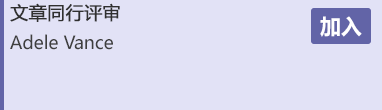
- 选择Calendar并导航到要加入的会议。
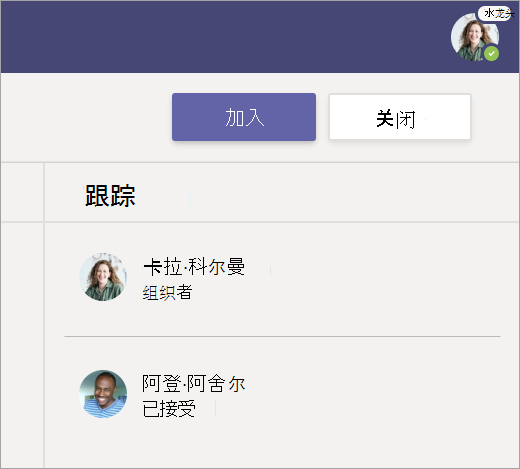
- 打开该会议并选择“加入”。
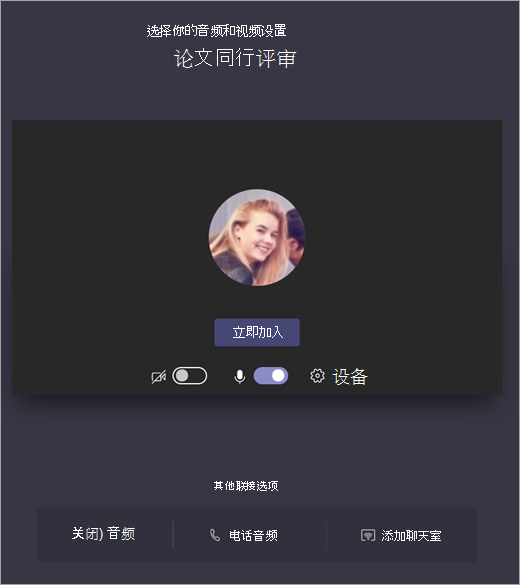
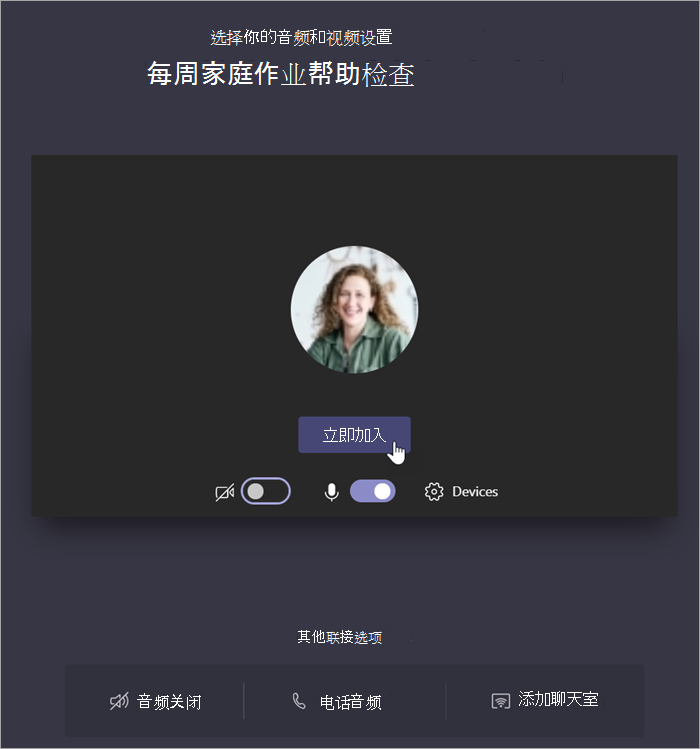
- 仔细检查音频和视频输入,打开摄像头,将麦克风取消静音。 选择“立即加入”以进入会议。
提示
了解管理学生会议的提示和技巧以及如何确保学生安全。
 和关闭
和关闭  视频。
视频。 和取消静音
和取消静音  。
。 。
。 。
。 中。
中。