
可以使用窗体控件) (按钮运行宏,该宏在用户单击时执行操作。 例如,可以使用按钮自动打印工作表、筛选数据或计算数字。
创建宏后,可以将其分配给单击以运行该宏的按钮。 可以将宏分配给“快速访问工具栏”上的按钮或功能区上自己个人组中的按钮。
如果希望宏按钮在其他工作簿中可用,请将其分配给在 个人工作簿中创建的宏。
向快速访问工具栏添加宏按钮
单击“文件>选项>”“快速访问工具栏”。
在 “从下列位置选择命令 ”列表中,单击 “宏”。

选择要为其分配按钮的宏。
单击“ 添加 ”,将宏移动到“快速访问工具栏”上的按钮列表。
要将默认宏图标替换为宏的其他按钮,请单击“ 修改”。
在 “符号”下,选择宏的按钮图标。
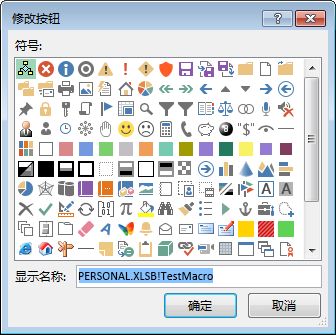
若要为按钮使用更友好的名称,请在 “显示名称 ”框中输入所需的名称。
可以在按钮名称中输入空格。单击两次“确定”。
新按钮显示在快速访问工具栏上,可单击该按钮来运行宏。
提示
保存工作簿时,分配给个人工作簿中宏的按钮将在打开的每个工作簿中可用。
将宏按钮添加到功能区上你自己的组中
单击“ 文件>选项”>“自定义功能区”。
在“自定义功能区”下的“主选项卡”列表中,检查“开发工具”框(如果尚未选中)。
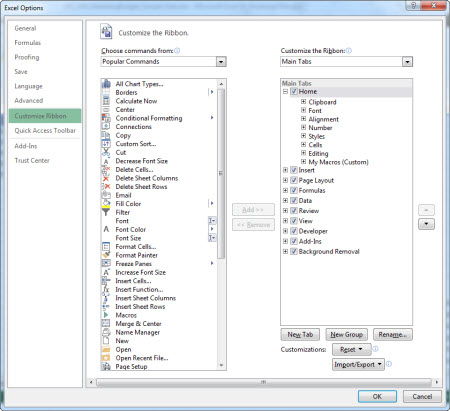
选取要添加自己组的选项卡。
例如,选择“ 主页”,将组添加到“ 主页 ”选项卡。选择 “新建组”。
这会将 “新建组” (“自定义) 添加到你选取的选项卡中。若要为新组使用更好的名称,请单击 “重命名”,在“ 显示名称 ”框中键入所需的名称,然后单击 “确定”。
可以在名称中输入空格。 例如,键入 “我的宏”。要向组中添加宏,请在“ 从下列位置选择命令 ”列表中,单击“ 宏”。
选择要添加到新组的宏,然后单击 “添加”。 宏将添加到 “我的宏” 组中。
若要使用更容易记住的名称,请单击“ 重命名”, 然后在 “显示名称 ”框中键入所需名称。
可以在名称中输入空格。在 “符号”下,选择宏的按钮图标。
单击两次“确定”。
新组将显示在选取的选项卡上,可在其中单击该按钮运行宏。
提示
保存工作簿时,分配给个人工作簿中宏的按钮将在打开的每个工作簿中可用。