
已启动打印作业,但想要取消它。 可以尝试直接从 Excel 或 Windows 停止打印。 但是,仅当作业没有完全发送到打印机时,才能从计算机取消打印。
取消 Excel 中的打印作业
选择“在 Excel 中 打印 ”时,会短暂地显示以下对话框。
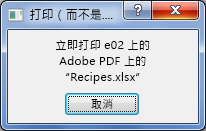
此时可以选择 “取消 ”。 如果打印对话框消失太快,可以尝试取消 Windows 中的打印作业。
从 Windows 取消打印
在 Windows 任务栏的屏幕右下角,右键单击“ 打印机 ”图标 “
 。 如果图标不可见,请选择任务栏上的箭头以显示隐藏的图标。 如果仍看不到打印机图标,则打印作业已发送到打印机,现在停止在 Windows 中打印为时已晚。 可以尝试在打印机上停止打印作业。
选择“ 打开所有活动打印机”。
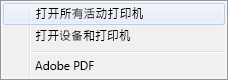
在 “活动打印机” 对话框中,选择所需打印机。
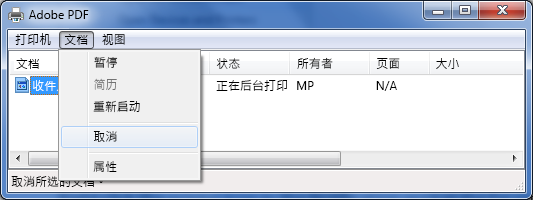
在“打印机”对话框中,选择要取消的打印作业。
注意
如果使用的是 Windows 10 或 11,则可能需要先选择正在使用的打印机。
选择 “文档>取消”。
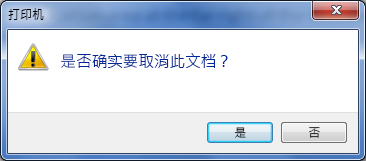
选择“ 是 ”以确认您要取消打印作业。
等待打印作业从打印作业队列中消失,然后关闭打印机的对话框。
如果打印作业不再出现在队列中,或者完全发送到打印机,则可能需要干预打印机本身,打印机可能具有自己的取消功能。