
安装打印机后,还必须确保它已连接到计算机。 可以使用“ 文件 ”和 “打印 ”选项在 Excel 中添加或连接到打印机。 添加设备后,可以在 “打印” 选项中或使用键盘快捷方式 Ctrl + P 进行打印。
注意
首先,请确保已按照打印机制造商的说明安装打印机。 有关 Windows 安装和故障排除步骤,请参阅 修复 Windows 中的打印机连接和打印问题。
本文内容
连接到打印机
在 Excel 中,选择“ 文件>打印”。
提示
也可以使用键盘快捷方式 Ctrl + P。
选择 “打印机 ”下拉箭头,然后选择要连接到的打印机。
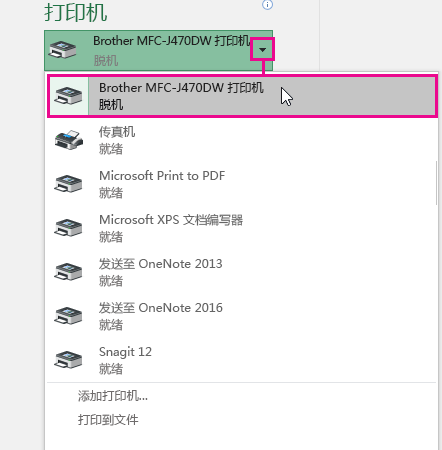
添加新的打印机
如果需要连接到的打印机未列出,请添加它。
在 Excel 中,选择“ 文件>打印”。
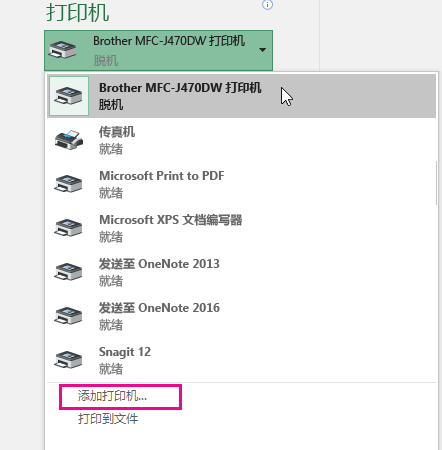
选择 “打印机 ”下拉菜单,然后选择“ 添加打印机”。
在 “查找打印机 ”对话框中,在“ 名称 ”文本框中键入打印机的名称。 选择 “立即查找 ”进行搜索。
提示
若要搜索所有打印机,请将 “名称 ”文本框留空,然后选择“ 立即查找”。 也可以键入打印机名称的一部分进行搜索。
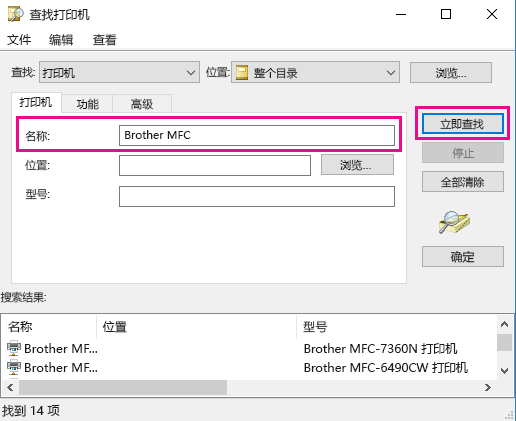
在搜索结果中,选择打印机,然后选择 确定。 此打印机已连接,Excel 文档在此打印机上打印。
设置默认打印机
有关如何设置默认打印机的详细信息,请参阅在 Windows 中设置默认打印机。