
创建数据透视表后,您可以更改其源数据的区域。 例如,您可以扩展源数据以包括更多数据。 但是,如果已在本质上更改源数据(例如添加或减少了列),请考虑创建新的数据透视表。
可以将数据透视表的数据源更改为不同的 Excel 表或单元格区域,或更改为其他外部数据源。
更改源数据
选择数据透视表。
在“ 分析 ”选项卡上的 “数据 ”组中,选择 更改数据源,然后选择更改 数据源。
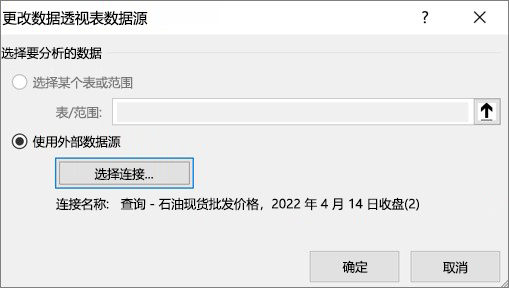
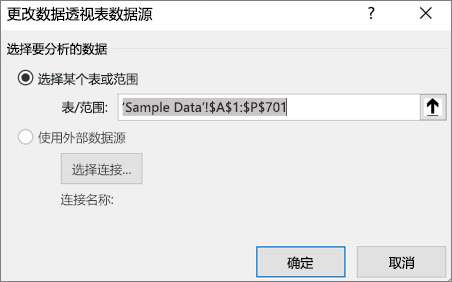
将显示“更改数据透视表数据源”对话框。执行下列操作之一:
使用其他连接
选择“ 使用外部数据源”,然后选择“ 选择连接”。
将显示“现有连接”对话框。
在对话框顶部的“显示”下拉列表中,选择要为其选择连接的连接类别,或选择 所有现有连接 (此为默认设置)。
从“ 选择连接” 列表框中选择连接,然后选择“ 打开”。 如果未列出连接,该怎么办?
注意
如果选择 此工作簿中的连接 类别中的连接,将重用或共享现有的连接。 如果从 网络上的连接文件 或 此计算机上的连接文件 类别中选择连接,则连接文件将作为新的工作簿连接复制到工作簿中,然后用作数据透视表的新连接。
有关详细信息,请参阅 管理与工作簿中数据的连接。
选择“确定”。
将数据透视表的数据源更改为其他 Excel 表或单元格区域
- 单击 “选择表或区域” ,然后在 “表/区域 ”文本框中输入第一个单元格,然后选择 “确定”。
如果未列出连接,该怎么办?
如果连接未在 “现有连接” 对话框中列出,请选择“ 浏览以查找更多”,然后在 “选择数据源” 对话框中查找要连接到的数据源。 根据需要选择“ 新建源 ”,并按照 数据连接向导中的步骤操作,然后返回到 “选择数据源 ”对话框。
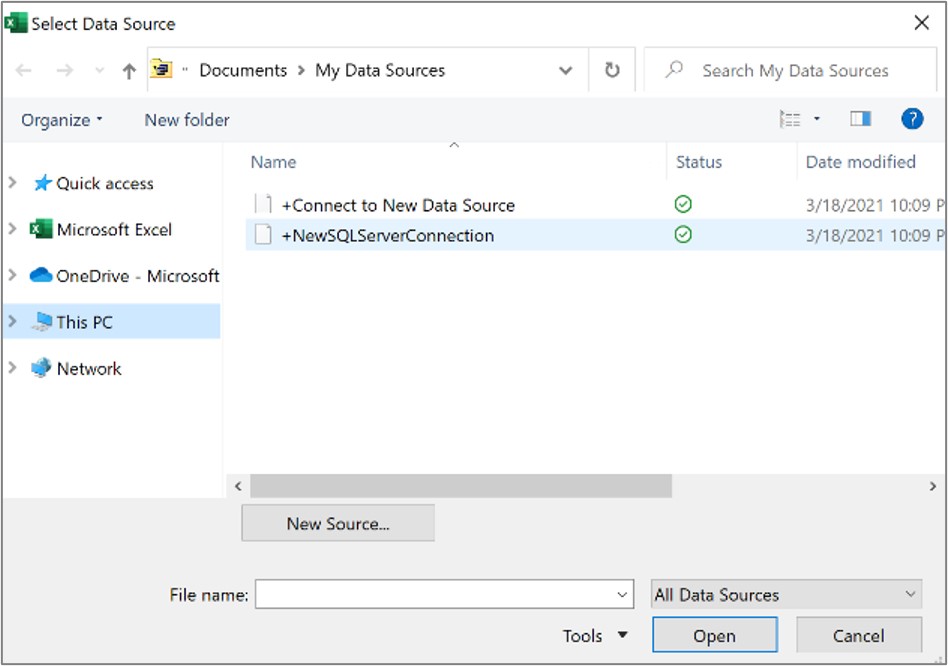
如果数据透视表基于与数据模型中的区域或表的连接,您可以在“表”选项卡上选择其他数据模型表或连接。但是,如果数据透视表基于工作簿数据模型,您无法更改数据源。
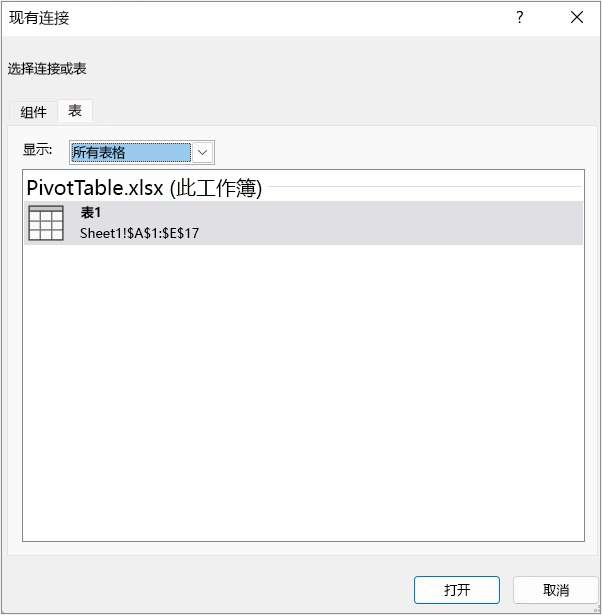
- 选择所需连接,然后选择“ 打开”。
- 选择 “仅创建连接”。
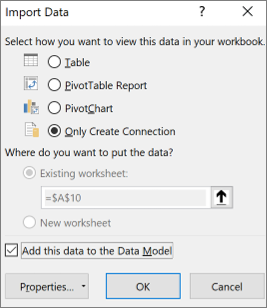
- 选择 “属性”,然后选择“ 定义 ”选项卡。
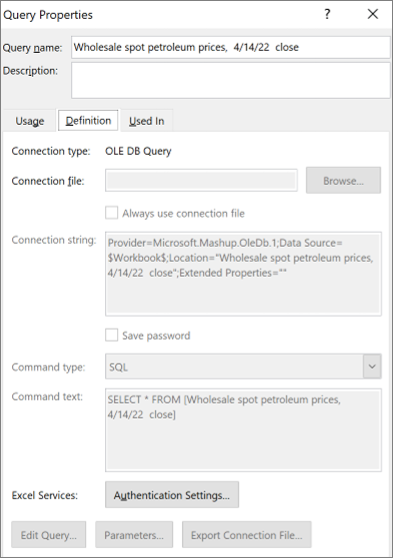
- 如果 .odc 连接文件已移动,请在“连接文件”框中浏览到其新位置。
- 如果需要更改“连接字符串”框中的值,请联系您的数据库管理员。
 ”临时隐藏对话框,选择工作表上的开始单元格,然后按 “展开对话框
 ”。
”。
需要更多帮助吗?
你随时可以在 Excel 技术社区 中咨询专家,或在 社区中获取支持。