
可用性
Windows:16.0.15128
Web:引入了 2022 年 3 月 28 日
只需单击几下,就可以在 Excel 中创建连接到存储在 Power BI 中的数据集的数据透视表。 执行此操作可获得数据透视表和 Power BI 的最佳效果。 使用 Power BI 数据集中的数据透视表计算、汇总和分析数据。
注意
Power BI 数据集中的数据透视表是 Microsoft 365 的一项功能,正在逐步推出。 有关详细信息,请参阅 何时获取最新功能。 要使用此功能,必须满足以下要求:
- 若要创建连接到 Power BI 的数据透视表,必须使用 Excel for Windows 或 Excel 网页版,并具有 Power BI 许可证。 还建议将文件存储在 SharePoint 或 OneDrive 中。
- 若要创建或使用连接到 Power BI 的数据透视表,需要具有对基础数据集的权限。 有关更多详细信息,请参阅“ 有关 Power BI 连接的数据透视表详细信息”部分。
如何从 Power BI 数据集创建数据透视表
在工作簿中选择一个空单元格。
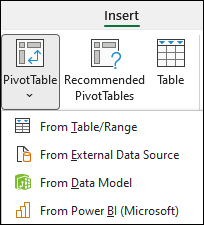
选择 “插入”,即 数据透视表下的箭头,然后选择“ 来自 Power BI”。
注意
根据组织的 IT 设置,按钮中可能会显示组织的名称。 例如,"来自 Power BI (Contoso)"
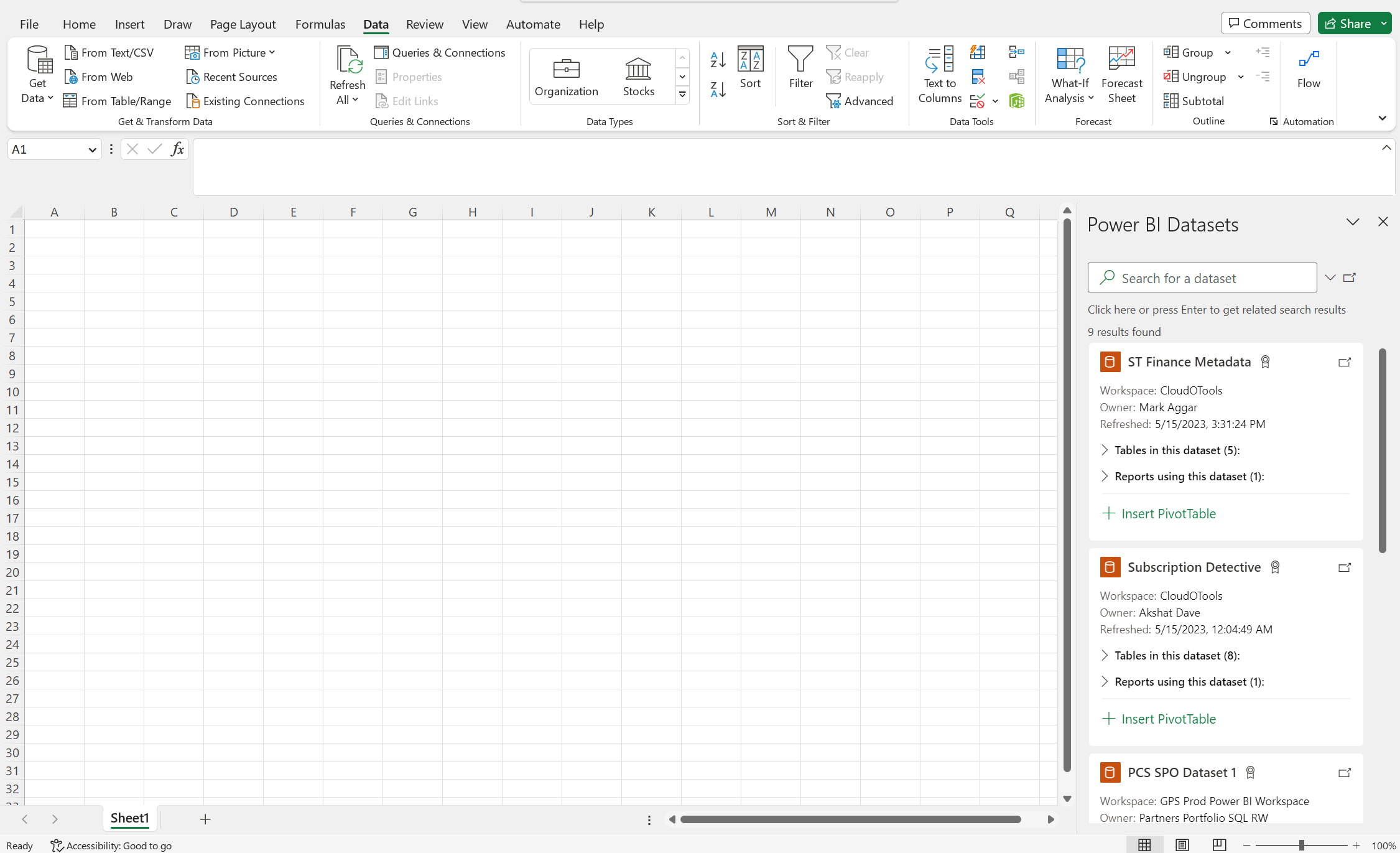
在“ Power BI 数据集 ”窗格中,选择可用的企业数据集。 这将在正在处理的工作工作簿的新电子表格中创建数据透视表。 这可能需要一些时间,具体取决于数据集的大小。
提示
在 Excel for Windows 上,还可以转到“数据”选项卡>:从 Power BI 从 Power Platform >获取数据>。
创建连接到 Power BI 数据集的数据透视表后,可以:
有关 Power BI 连接的数据透视表的详细信息
在 Excel for Windows 上,若要将包含 Power BI 连接的数据透视表的 Excel 工作簿上传到 Power BI 应用,请转到 Power BI 服务,然后在“获取数据”下选择“连接”。
Microsoft 信息保护 (MIP) 标签是 Microsoft 的安全与合规产品,用于防止数据意外泄露。 Excel 和 Power BI 都支持 MIP 标签,可协同工作以确保 Power BI 数据集中的机密数据安全。 每当使用上述数据透视表功能新建与 Power BI 数据集的连接时,Excel 工作簿会自动继承应用于数据集的标签。
警告
MIP 标签继承当前不适用于 Excel 中可用的其他外部连接。
连接到 Power BI 数据集的 Excel 数据透视表现在支持数字字段的拖放聚合,以及对日期字段进行正确的排序和筛选,这些字段现在在 Excel 网页版和 Excel 桌面版>中都被识别为日期和时间对象 = [16.0.15601.20020]。
如果用户具有对基础数据集的权限,则可以连接到 Power BI 中的数据集 。 用户可以通过多种方式获得此权限,例如,在包含数据集的工作区中具有成员角色,在使用数据集时共享报表或仪表板,或在包含数据集的工作区或应用中拥有构建数据集的权限。