
能够分析所有数据可以帮助您做出更好的业务决策。 但有时很难知道从何下手,尤其是当有大量数据存储在 Excel 外部时,如存储在 Microsoft Access 或 Microsoft SQL Server 数据库中,或者存储在联机分析处理 (OLAP) 多维数据集文件中。 在这种情况下,你将连接到外部数据源,然后创建一个数据透视表来汇总、分析、浏览和呈现这些数据。
下面介绍如何使用现有外部数据连接创建数据透视表:
- 单击工作表上的任意单元格。
- 单击 “插入>数据透视表”。
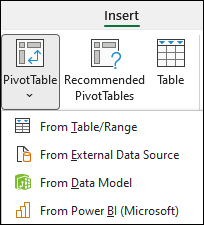
- 在“创建数据透视表”对话框中,单击“来自外部数据源”。
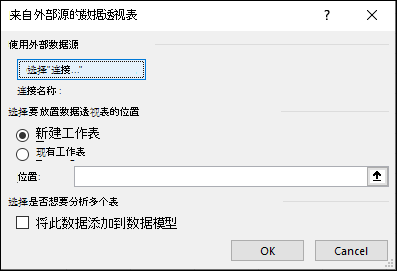
- 单击“选择连接”。
- 在 “连接 ”选项卡的 “显示 ”框中,保持选中 “所有连接” ,或选取具有要连接到的数据源的连接类别。
要重用或共享现有连接,请使用此 工作簿中“连接”中的连接。
在连接列表中,选择所需的连接,然后单击“ 打开”。
在 “选择希望数据透视表放置的位置”下,选择一个位置。
- 若要将数据透视表从单元格 A1 开始放置在新工作表中,请选择 “新建工作表”。
- 若要将数据透视表放置在活动工作表中,请选择 “现有工作表”,然后在“ 位置 ”框中,输入希望数据透视表开始位置的单元格。
单击“确定”。
Excel 会添加一个空数据透视表并显示字段列表,以便你可以显示所需字段并重新排列字段以创建自己的布局。
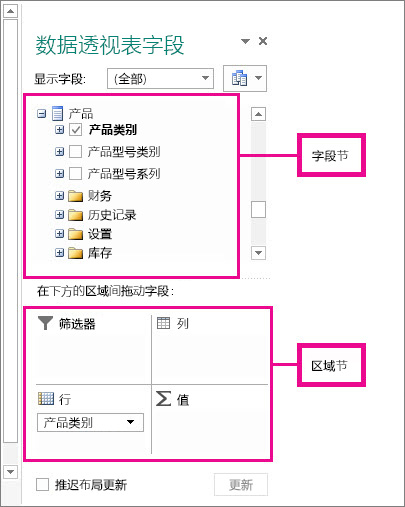
在字段列表部分中,检查字段名称旁边的框,以将字段放置在字段列表区域部分的默认区域中。
通常,非数值字段将添加到 “行 ”区域,数值字段将添加到 “值 ”区域,而日期和时间字段将添加到“ 列” 区域。 可以根据需要将字段移动到其他区域。提示
还可以右键单击字段名称,然后选择“添加到报表筛选器”、“添加到列标签”、“添加到行标签”或“添加到值”,将字段放置在区域部分的该区域中,或将字段从字段部分拖动到区域部分中的区域。
使用 字段列表 进一步 设计数据透视表的布局和格式 ,方法是右键单击区域部分中的字段,然后选择所需区域,或在区域部分的区域之间拖动字段。
连接到新的外部数据源
若要创建与 SQL Server 的新外部数据连接并将数据作为表或数据透视表导入 Excel,请执行下列操作:
单击“其他源中的数据>”。
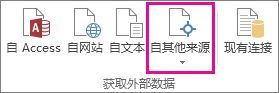
单击所需的连接。
- 单击“从 SQL Server”创建与 SQL Server 表的连接。
- 单击“从 Analysis Services 中”创建与 SQL Server Analysis 多维数据集的连接。
在 数据连接向导中,完成建立连接的步骤。
- 在第 1 页上,输入数据库服务器并指定要如何登录服务器。
- 在第 2 页上,输入包含所需数据的数据库、表或查询。
- 在第 3 页上,输入要创建的连接文件。
若要创建与 Access 数据库的新连接并将数据作为表或数据透视表导入 Excel,请执行下列操作:
单击“来自 Access的数据>”。
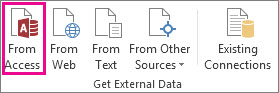
在 “选择数据源” 对话框中,找到要连接到的数据库,然后单击“ 打开”。
在 “选择表” 对话框中,选择所需表,然后单击 “确定”。
如果有多个表,请检查“启用多个表的选择”框,以便可以检查所需表的框,然后单击“确定”。
在“ 导入数据 ”对话框中,选择要如何查看工作簿中的数据及其存放位置,然后单击“ 确定”。
表会自动 添加到数据模型,Access 数据库将添加到工作簿连接。