
如果在工作表中找不到特定数据,则该数据可能被筛选器隐藏。 例如,如果您的工作表中有一列日期,则该列可能具有将值限制为特定月份的筛选器。
有几个选项:
- 从特定列中清除筛选器
- 清除所有筛选器
- 删除所有筛选器
从列中清除筛选器
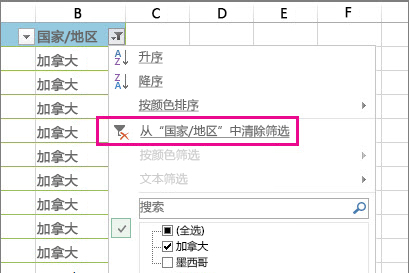
单击列标题旁边的“应用筛选 按钮,然后单击“清除”列名称>“上的<筛选器。
例如,下图描述了从 “国家/地区 ”列中清除筛选器的示例。
注意
不能从单个列中删除筛选器。 整个范围的筛选器要么打开,要么关闭。 如果您不希望某人过滤特定列,可以考虑 隐藏它。
清除工作表中的所有筛选器
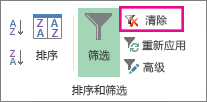
单击“数据”选项卡,然后单击“清除”。
我如何知道数据是否已经过筛选?
如果筛选适用于工作表中的表格,则列标题中将显示以下任一按钮:
| 按钮 | 说明 |
|---|---|

|
有筛选器可用,但尚未使用它对列中的数据进行排序。 |
|
|
已使用筛选器对列中的数据进行筛选或排序。 |
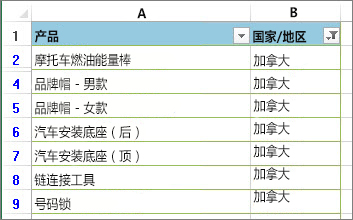
在下面的工作表中,“ 产品 ”列有筛选器,但尚未使用。 已使用 “国家/地区 ”列中的筛选器对数据进行排序。
删除工作表中的所有筛选器
若要完全删除筛选器,请转到“ 数据 ”选项卡,然后单击“ 筛选器” 按钮,或使用键盘快捷键 Alt+D+F+F。
需要更多帮助吗?
你随时可以在 Excel 技术社区 中咨询专家,或在 社区中获取支持。