使用自动筛选或 Excel 中的内置比较运算符(如“大于”和“前 10”)显示所需数据并隐藏其余数据。 筛选单元格区域或表中的数据后,可以重新应用筛选器以获取最新结果,或清除筛选器以重新显示所有数据。
筛选后的数据仅显示符合指定条件的行,并隐藏不希望显示的行。 筛选数据后,可以复制、查找、编辑、格式化、图表和打印已筛选数据的子集,而无需重新排列或移动。
还可以按多个列进行筛选。 筛选器是累加的,这意味着每个附加筛选器都基于当前筛选器,并进一步减少数据子集。
注意
使用 “查找 ”对话框搜索筛选的数据时,仅搜索显示的数据;不搜索未显示的数据。 若要搜索所有数据,请清除所有筛选器。
详细了解筛选
两种类型的筛选器
使用“自动筛选”可以创建两种类型的筛选器:按列表值或按条件。 这些筛选器类型对于每个单元格区域或列表都是互斥的。 例如,可以按数字列表或条件进行筛选,但不能同时按两者;可以按图标或自定义筛选器进行筛选,但不能同时按两者。
重新应用筛选器
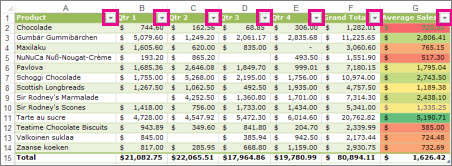
若要确定是否应用了筛选器,请注意列标题中的图标:
- 下拉箭头
 表示已启用但未应用筛选。
当将鼠标悬停在启用但未应用筛选的列的标题上时,屏幕提示会显示“ (显示所有) ”。
- “筛选器”按钮
 表示已应用筛选器。
将鼠标悬停在已筛选列的标题上时,屏幕提示将显示应用于该列的筛选器,例如“等于红色单元格颜色”或“大于 150”。
重新应用筛选器时,会显示不同的结果,原因如下:
- 已向单元格区域或表列添加、修改或删除数据。
- 公式返回的值已更改,并且已重新计算了工作表。
请勿混合数据类型
为了获得最佳结果,请勿在同一列中混合使用文本与数字或数字与日期等数据类型,因为每个列只能使用一种类型的筛选命令。 如果存在混合数据类型,则显示的命令是出现次数最多的数据类型。 例如,如果列包含三个存储为数字的值,四个存储为文本,则将显示 “文本筛选器” 命令。
对表中的数据进行筛选
将数据放入表格中时,会自动向表格表头中添加筛选控件。
选择要筛选的数据。 在“ 开始 ”选项卡上,选择“ 套用表格格式”,然后选择所需的表格样式。
在“ 套用表格格式” 对话框中,可以选择表格是否具有标题。
- 选择 “我的表具有标题” 可将数据的首行转换为表标题。 不会筛选此行中的数据。
- 如果希望Excel 网页版添加可重命名表数据上方) 的占位符标题 (,请不要选中“检查”框。
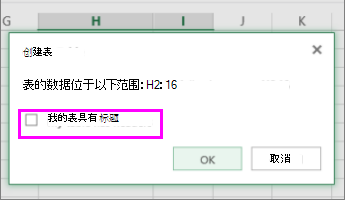
选择 “确定”。
若要应用筛选器,请选择列标题中的箭头,然后选择一个筛选器选项。
筛选数据区域
如果不想将数据格式化为表格,也可以对数据区域应用筛选器。
- 选择要筛选的数据。 为了获得最佳结果,列应具有标题。
- 在 Data 选项卡上,选择 Filter。
表或范围的筛选选项
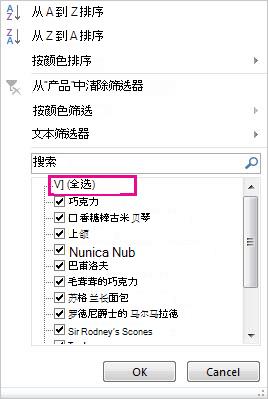
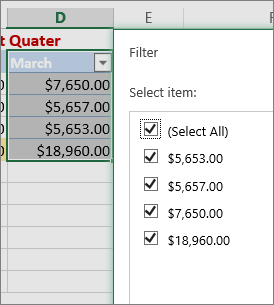
可以应用常规 筛选器 选项或特定于数据类型的自定义筛选器。 例如,在筛选数字时,你将看到 数字筛选器,对于日期,你将看到 日期筛选器,对于文本,你将看到 文本筛选器。 常规过滤器选项允许您从现有数据列表中选择要查看的数据,如下所示:
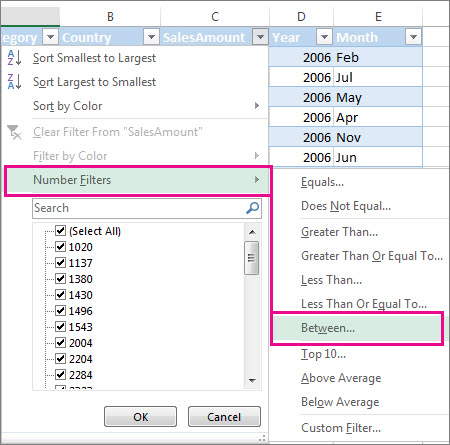
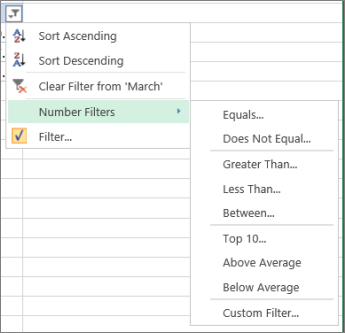
数字筛选器允许 应用自定义筛选器:
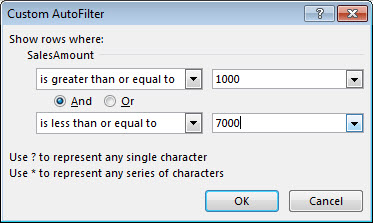
在此示例中,如果你想要查看 3 月份销售额低于 6,000 美元的区域,可以应用自定义筛选器:
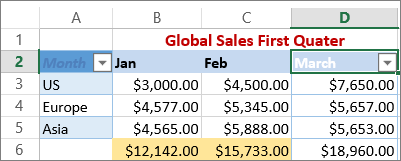
方法如下:
- 选择“三月>数”旁边的筛选箭头 筛选器小>于号,然后输入 6000。
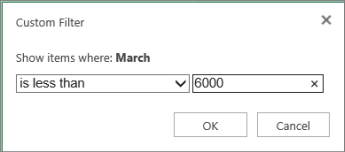
- 单击“确定”。
Excel 网页版应用筛选器,并仅显示销售额低于 6000 美元的区域。
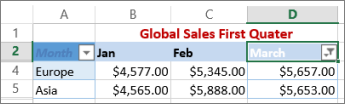
您可以以类似的方式应用自定义日期筛选器和文本筛选器。
从列中清除筛选器
- 选择列标题旁边的“应用筛选器按钮,然后从“列名”>中<选择“清除筛选器”。
从表或区域中删除所有筛选器
- 选择表格或区域内的任何单元格,然后在“ 数据 ”选项卡上,选择“ 筛选器 ”按钮。
这将从表或区域中的所有列中删除过滤器,并显示所有数据。
筛选顶部或底部的值集
- 在要筛选的区域或表中选择一个单元格。
- 在 “数据 ”选项卡上,选择 “筛选器”。
- 选择箭头 箭头显示列已在包含要筛选的内容的列中
 。
。
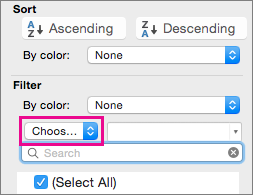
- 在 筛选器下,选择 “选择一项”,然后输入筛选条件。
注意
- 一次只能对工作表上的一个单元格区域应用筛选器。
- 将筛选器应用于一列时,可用于其他列的唯一筛选器就是当前筛选区域中可见的值。
- 筛选器窗口中仅显示列表中前 10,000 个唯一条目。
针对特定数字或数字范围进行筛选
- 在要筛选的区域或表中单击某个单元格。
- 在 “数据 ”选项卡上,选择 “筛选器”。
- 选择箭头 箭头显示列已在包含要筛选的内容的列中 。
- 在 筛选器下,选择 “选择一项”,然后输入筛选条件。
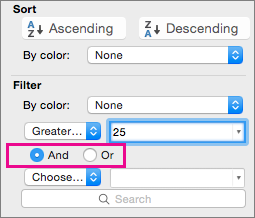
- 在弹出菜单旁的框中,输入要使用的数字。
- 根据你的具体选择,你可能还会获得其他可供选择的条件;
注意
- 一次只能对工作表上的一个单元格区域应用筛选器。
- 将筛选器应用于一列时,可用于其他列的唯一筛选器就是当前筛选区域中可见的值。
- 筛选器窗口中仅显示列表中前 10,000 个唯一条目。
- 可以使用条件格式在数据中突出显示顶部或底部数字。
按字体颜色、单元格颜色或图标集进行筛选
可以基于可视条件(如字体颜色、单元格颜色或图标集)快速筛选数据。 并且可以筛选是对单元格设置了格式、应用了单元格样式还是使用了条件格式。
- 在某个单元格区域或表列中,单击包含要作为筛选依据的单元格颜色、字体颜色或图标的单元格。
- 在 “数据 ”选项卡上,选择 “筛选器”。
- 选择包含要筛选的内容的列中的箭头自动
 。
。
- 在“筛选器”下的“按颜色”弹出菜单中,选择“单元格颜色”、“字体颜色”或“单元格图标”,然后单击某种颜色。
筛选空单元格
仅当要筛选的列包含空白单元格时,此选项才可用。
在要筛选的区域或表中单击某个单元格。
在 “数据 ”工具栏上,选择 “筛选器”。
选择包含要筛选的内容的列中的箭头自动 。
在“(全选)”区域中,向下滚动并选中“(空白)”复选框。
注意
- 一次只能对工作表上的一个单元格区域应用筛选器。
- 将筛选器应用于一列时,可用于其他列的唯一筛选器就是当前筛选区域中可见的值。
- 筛选器窗口中仅显示列表中前 10,000 个唯一条目。
筛选特定文本
在要筛选的区域或表中单击某个单元格。
在 “数据 ”选项卡上,选择 “筛选器”。
选择箭头 自动筛选 包含要筛选的内容的列中的 。
在 “筛选器”下,选择“ 选择一项”,然后在弹出菜单中执行下列操作之一:
|
针对以下对象筛选区域 |
单击 |
| 包含特定文本的行 |
“包含”或“等于”。 |
| 不包含特定文本的行 |
“不包含”或“不等于”。 |
在弹出菜单旁的框中,输入要使用的文本。
根据你的具体选择,你可能还会获得其他可供选择的条件;
|
目的 |
单击 |
| 筛选表列或所选内容,以便必须同时满足两个条件 |
“与”。 |
| 筛选表列或所选内容,以便可以满足任一或两个条件 |
“或”。 |
筛选文本行的开头或结尾
在要筛选的区域或表中单击某个单元格。
在 “数据 ”工具栏上,选择 “筛选器”。
选择包含要筛选的内容的列中的箭头自动 。
在 “筛选器”下,选择“ 选择一项”,然后在弹出菜单中执行下列操作之一:
|
筛选以下对象 |
单击 |
| 文本行的开头 |
“开头是”。 |
| 文本行的结尾 |
“结尾是”。 |
| 包含文本,但不以字母开头的单元格 |
“开头不是”。 |
| 包含文本,但不以字母结尾的单元格 |
“结尾不是”。 |
在弹出菜单旁的框中,输入要使用的文本。
根据你的具体选择,你可能还会获得其他可供选择的条件;
|
目的 |
单击 |
| 筛选表列或所选内容,以便必须同时满足两个条件 |
“与”。 |
| 筛选表列或所选内容,以便可以满足任一或两个条件 |
“或”。 |
使用通配符筛选
可以使用通配符帮助构建条件。
在要筛选的区域或表中单击某个单元格。
在 “数据 ”工具栏上,选择 “筛选器”。
选择包含要筛选的内容的列中的箭头自动 。
在 “筛选器”下,选择 “选择一项”,然后选择任何选项。
在文本框中,输入条件并包含通配符。
例如,如果你筛选器同时捕获单词“seat”和“seam”,请输入 sea?。
执行下列操作之一:
|
用途 |
若要查找 |
| ? (问号) |
任何单字符
例如,sm?th 可找到“smith”和“smyth” |
| *(星号) |
任意字符数
例如,*east 可找到“Northeast”和“Southeast” |
| ~(波形符) |
问号或星号
例如,there~? 可找到“there?” |
删除或重新应用筛选器
请执行以下任一操作:
|
目的 |
操作 |
| 删除筛选器的特定筛选条件 |
在包含筛选器的列中选择箭头自动 ,然后选择“ 清除筛选器”。 |
| 删除应用于区域或表的所有筛选器 |
选择应用了筛选器的区域或表的列,然后在 “数据 ”选项卡上,选择 “筛选器”。 |
| 对区域或表删除筛选箭头或重新应用筛选箭头 |
选择应用了筛选器的区域或表的列,然后在 “数据 ”选项卡上,选择 “筛选器”。 |
详细了解筛选
筛选数据时,仅显示符合条件的数据。 不满足该条件的数据将被隐藏。 筛选数据后,可以复制、查找、编辑、格式化、图表和打印已筛选数据的子集。
应用了前 4 项筛选器的表
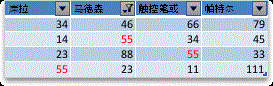
筛选器是累加的。 这意味着每个附加筛选器都基于当前筛选器,并进一步减少数据子集。 可通过按多个值、多个格式或多个条件进行筛选来制作复杂的筛选器。 例如,可以筛选所有大于 5 且也低于平均值的数字。 但是一些筛选器 (前十和后十、高于和低于平均) 基于原始单元格区域。 例如,筛选前 10 个值时,你将看到整个列表的前 10 个值,而不是最后一个筛选器子集的前 10 个值。
在 Excel 中,可以创建三种类型的筛选器:按值、格式或条件。 但是每种筛选器类型都是互斥的。 例如,可以按单元格颜色或数字列表进行筛选,但不能同时按两者。 可以按图标或自定义筛选器进行筛选,但不能同时按两者。
筛选器隐藏无关数据。 通过这种方式,您可以专注于您想看到的东西。 相反,当您对数据进行排序时,数据将按某种顺序重新排列。 有关排序的详细信息,请参阅 对数据列表进行排序。
筛选时,请考虑以下准则:
- 筛选器窗口中仅显示列表中前 10,000 个唯一条目。
- 可以按多个列进行筛选。 将筛选器应用于一列时,可用于其他列的唯一筛选器就是当前筛选区域中可见的值。
- 一次只能对工作表上的一个单元格区域应用筛选器。
注意
使用 “查找” 搜索过滤的数据时,仅搜索显示的数据;不搜索未显示的数据。 若要搜索所有数据,请清除所有筛选器。
需要更多帮助吗?
你随时可以在 Excel 技术社区 中咨询专家,或在 社区中获取支持。

 .
.