快速入门:对 Excel 工作表中的数据进行排序

应用对象
Microsoft 365 专属 Excel Excel 2024 Excel 2021 Excel 2019 Excel 2016

对工作表中的信息进行排序时,可以重新排列数据以快速查找值。 可以在一列或多列数据上对数据区域或数据表进行排序。 例如,你可以先按部门、然后按姓氏对员工进行排序。

如何在 Excel 中排序?

图标图像 选择要排序的数据
选择表格数据区域,例如 A1:L5(多个行和多个列)或 C1:C80(单个列)。 区域可以包含标识每列的第一行标题。
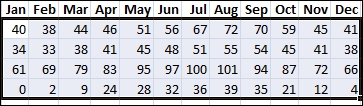
要在 Excel 中进行排序的所选数据示例
图标图像 快速而轻松地排序
  1. 在要排序的列中选择一个单元格。
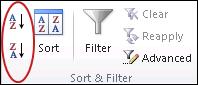
  2. 在“ 数据 ”选项卡上的“ 排序 & 筛选器 ”组中,单击 Excel 中的“A 到 Z”命令,将 A 到 Z 或从最小数字到最大进行排序 ,以执行从 A 到 Z 的升序排序 (,或从最小数字到最大) 。
    Excel 中“数据”选项卡上的“排序 & 筛选器”组中的“排序”按钮
  3. 在 Excel 中单击“Z 到 A”命令,将 Z 排序为 A 或从最大数字到最小 ,以执行从 Z 到 A 的降序排序 (,或从最大数字到最小) 。
图标图像 按指定条件排序

使用此方法来选择要排序的列,可添加其他条件,例如字体或单元格颜色。
  1. 在要排序的区域中的任意位置选择一个单元格。
  2. 在" 数据 选项卡上的 排序和筛选 组中,单击 排序 以显示"排序"弹出窗口。


    Excel 中“数据”选项卡上的“排序 & 筛选器”组中的“排序”命令
  3. 在“排序依据”下拉列表中,选择第一个排序依据列。
  4. 在“排序依据”列表中,选择“数值”、“单元格颜色”、“字体颜色”或“单元格图标”。
  5. 在“顺序”列表中,选择要应用于排序操作的顺序, 即字母或数字的升序或降序(即对文本按 A 到 Z 或 Z 到 A 的顺序排序,对数字按从小到大或从大到小的顺序排序)。