切片器提供按钮,你可以单击这些按钮来筛选 表或 数据透视表。 除了快速筛选外,切片器还指示当前筛选状态,这样就可以轻松理解当前显示的确切内容。
可使用切片器轻松筛选表或数据透视表中的数据。
创建切片器以筛选表或数据透视表中的数据
单击表或数据透视表中的任意位置。
在“ 插入 ”选项卡上,选择 “切片器”。

在“插入切片器”对话框中,选中要显示的字段的检查框,然后选择“确定”。
将为每个选择的字段创建一个切片器。 单击任何切片器按钮会自动将该筛选器应用于链接表或数据透视表。
注意
- 若要选择多个项,请按住“Ctrl”,然后选择要显示的项。
- 要清除切片器的筛选器,请选择清除筛选器图标
 在切片器中。
- 你可以在“切片器”选项卡中调整切片器首选项, (较新版本的 Excel) ,或在功能区上) (Excel 2016 和较旧版本的“设计”选项卡中调整切片器首选项。
- 在 “切片器 ”或 “设计 ”选项卡上,选择所需的颜色样式。
使切片器在其他数据透视表中可用
如果数据透视表中已有切片器,可以使用该切片器筛选另一个数据透视表。
注意
切片器只能连接到共享相同数据源的数据透视表。
- 首先,创建一个数据透视表,该数据透视表与已经具有要重复使用的切片器的数据透视表相同。
- 选择要在其他数据透视表中共享的切片器。 此操作将显示“切片器”选项卡。
- 在 “切片器 ”选项卡上,选择“ 报告连接”。
- 在对话框中,选中希望切片器可用的数据透视表检查框。
断开切片器连接
- 单击数据透视表中要断开与之连接的切片器的任意位置。 此操作将显示“数据透视表分析”选项卡。
- 选择“ 数据透视表分析 ”选项卡,然后选择“ 筛选连接”。
- 在对话框中,清除要断开其切片器连接的任何数据透视表字段的检查框。
删除切片器
执行下列操作之一:
- 选择切片器,然后按 Delete。
- 右键单击切片器,然后选择“删除<切片器的>名称”。
切片器组件
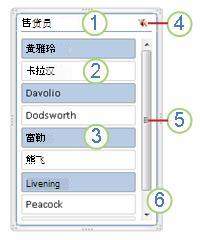
切片器通常显示以下组件:
|
1. 切片器标题指示切片器中项的类别。
2. 未选中的筛选按钮表示该项目不包含在筛选器中。
3. 选中的筛选按钮表示该项包含在筛选器中。
4. 清除 筛选器 按钮通过选择切片器中的所有项目来删除筛选器。
5. 当项目数多于切片器中当前可见的项目时,滚动条可进行滚动。
6. 边框移动和调整大小控件允许您更改切片器的大小和位置。 |
可使用切片器轻松筛选表或数据透视表中的数据。
创建切片器以筛选表或数据透视表中的数据
单击要为其创建切片器的 表 或 数据透视表 中的任意位置。
在“ 插入 ”选项卡上,选择 “切片器”。
在“插入切片器”对话框中,选中要显示的字段的检查框,然后选择“确定”。
选择的所有字段都会显示切片器。 单击任何切片器按钮会自动将该筛选器应用于链接表或数据透视表。
注意
- 若要选择多个项目,请按住 Command,然后选择要显示的项目。
- 要清除切片器的筛选器,请选择切片器中的 “清除筛选器 ”。
- 单击要设置格式的切片器。
此操作将显示“切片器”选项卡。
- 在“切片器”选项卡上,单击所需颜色样式。
使切片器可在其他数据透视表中使用
如果数据透视表中已有切片器,可以使用该切片器筛选另一个数据透视表。 请注意这仅适用于两个数据透视表使用相同数据源的情况。
- 首先创建一个数据透视表,该数据透视表基于与具有要重复使用切片器的数据透视表相同的数据源。
- 单击要在其他数据透视表中共享的切片器。 此操作将显示“切片器”选项卡。
- 在 “切片器 ”选项卡上,选择“ 报告连接”。
- 在对话框中,选中希望使用切片器的数据透视表的复选框。
- 选择“确定”。
断开切片器连接
- 单击要在其中断开切片器连接的数据透视表的任意位置。
此操作将显示“数据透视表分析”选项卡。
- 选择“ 数据透视表分析 ”选项卡,然后选择“ 筛选连接”。
- 在对话框中,清除需要断开切片器连接的任何数据透视表字段的复选框。
- 选择“确定”。
删除切片器
执行下列操作之一:
- 选择切片器,然后按 Delete。
- 右键单击切片器 (或 Command+单击) ,然后选择“删除<切片器的>名称”。切片器组件
切片器通常显示以下组件:
|
1. 切片器标题指示切片器中项的类别。
2. 未选中的筛选按钮表示该项目不包含在筛选器中。
3. 选中的筛选按钮表示该项包含在筛选器中。
4. 清除 筛选器 按钮通过选择切片器中的所有项目来删除筛选器。
5. 当项目数多于切片器中当前可见的项目时,滚动条可进行滚动。
6. 边框移动和调整大小控件允许您更改切片器的大小和位置。 |
可使用切片器轻松筛选表或数据透视表中的数据。
注意
Excel 网页版中仅提供本地数据透视表切片器的创建。 若要为表、数据模型数据透视表或 Power BI 数据透视表创建切片器,请使用 Excel for Windows 或 Excel for Mac。
创建切片器以筛选数据透视表中的数据
单击数据透视表中的任意位置。
在 “数据透视表分析 ”选项卡上,选择 切片器。
在“插入切片器”对话框中,选中要显示的字段的检查框,然后选择“确定”。
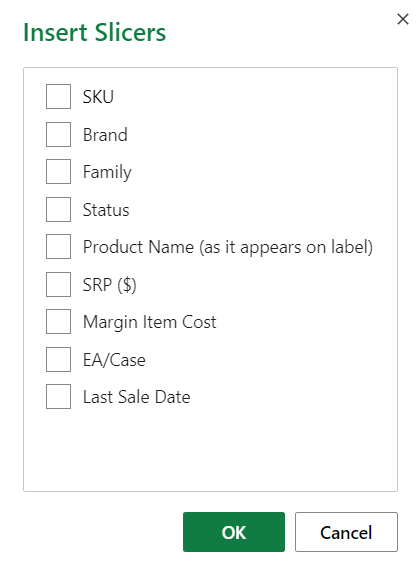
将为每个选择的字段创建一个切片器。 选择任何切片器按钮都会自动将该筛选器应用于链接表或数据透视表。
注意
- 若要在切片器框中选择多个项目,请按住 Control,然后选择要显示的项目。
- 要清除切片器的筛选器,请选择切片器中的 “清除筛选器 ”。
选择要设置格式的切片器。 此操作将显示“切片器”选项卡。
在“切片器”选项卡上,选择所需的彩色样式。
使切片器可在其他数据透视表中使用
如果数据透视表中已有切片器,可以使用该切片器筛选另一个数据透视表。
注意
切片器只能连接到共享相同数据源的数据透视表。
- 首先创建一个数据透视表,该数据透视表基于与具有要重复使用切片器的数据透视表相同的数据源。
- 选择要在其他数据透视表中共享的切片器。 此操作将显示“切片器”选项卡。
- 在 “切片器 ”选项卡上,选择 “切片器设置”。
- 在窗格中的 “数据透视表连接 ”部分下,选中希望切片器可用的数据透视表的复选框。
- 选择“确定”。
断开切片器连接
- 选择数据透视表中要断开切片器连接的任意位置。 此操作将显示 “数据透视表” 选项卡。
- 选择“ 数据透视表分析 ”选项卡,然后选择 “设置”。
- 在窗格中的 “切片器连接 ”部分下,清除要断开切片器连接的任何数据透视表字段的复选框。
删除切片器
执行下列操作之一:
- 选择切片器,然后按 Delete。
- 右键单击切片器,然后选择“ 删除”。
切片器组件
切片器通常显示以下组件:
|
1. 切片器标题指示切片器中项的类别。
2. 未选中的筛选按钮表示该项目不包含在筛选器中。
3. 选中的筛选按钮表示该项包含在筛选器中。
4. 清除 筛选器 按钮通过选择切片器中的所有项目来删除筛选器。
5. 当项目数多于切片器中当前可见的项目时,滚动条可进行滚动。
6. 边框移动和调整大小控件允许您更改切片器的大小和位置。 |
需要更多帮助吗?
你随时可以在 Excel 技术社区 中咨询专家,或在 社区中获取支持。
另请参阅
筛选透视表中的数据
