
通过使用 Excel 中的模拟分析工具,可以在一个或多个公式中使用多个不同的值集来浏览所有不同结果。
例如,可以执行模拟分析来构建两个预算,并假设每个预算具有特定收益。 或者可以指定希望公式产生的结果,然后确定哪个值集产生此结果。 Excel 提供数种不同工具来帮助执行适合需求的分析。
请注意,这里只提供了这些工具的列表。 其中同时提供了每个工具的帮助主题链接。
概述
模拟分析即通过更改单元格中的值并进而了解这些更改会如何影响工作表上公式的结果的过程。
Excel 附带三种 What-If 分析工具: 方案、 目标搜索和 数据表。 方案和模拟运算表使用输入值集并确定可能的结果。 模拟运算表虽然仅适用于 1 个或 2 个变量,但可以接受这些变量的多个不同值。 方案虽然可以具有多个变量,但最多可包含 32 个值。 单变量求解与方案和模拟运算表原理不同,因为它使用结果并确定可能产生此结果的输入值。
除这三种工具外,还可以安装有助于执行 What-If 分析的加载项,例如 Solver 加载项。 求解加载项类似于 Goal Seek,但它可以容纳更多变量。 还可以使用 Excel 中的填充柄和多种命令创建预测。
对于更高级的模型,您可以使用 分析工具库加载项。
使用方案来考量众多不同的变量
方案是 Excel 保存的一组值,可以自动替换到工作表上的单元格中。 可以在工作表上创建和保存不同的值组,然后切换到其中任意的新方案,以便查看不同的结果。
例如,假设有两个预算方案:一个最差方案和一个最佳方案。 可使用方案管理器在同一工作表中同时创建这两种方案,然后在二者之间切换。 对于每个方案,可以指定变动的单元格以及要用于相应方案的值。 在方案之间切换时时,结果单元格会发生变化,从而反映不同的、发生变化的单元格值。
最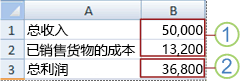 1. 更改单元格
2. 结果单元格
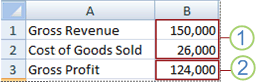 1。 更改单元格
2. 结果单元格
如果要在方案中使用的信息分属于多名不同人员各自所有的工作簿,可以收集这些工作簿并合并其方案。
创建或收集所有所需方案后,可以创建一个其中合并有这些方案信息的方案摘要报告。 方案报告在新工作表中的一个表格中显示所有方案信息。
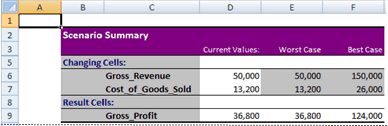
注意
方案报告不会自动重新计算。 如果更改方案的值,现有方案报告中不会显示这些更改。 此时必须创建新的摘要报告。
使用单变量求解查看如何获取所需结果
如果知道要从公式中得到的结果,但不确定公式需要什么输入值才能获得该结果,则可以使用 “目标查找 ”功能。 例如,假设需要借款。 已知所需的贷款金额、贷款偿还期以及月偿还能力。 此时可以使用单变量求解来确定为实现贷款目标而必须达成的利率。
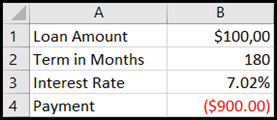
单元格 B1、B2 和 B3 是贷款金额、期限长度和利率的值。
单元格 B4 显示公式 =PMT (B3/12,B2,B1) 的结果。
注意
单变量求解仅使用一个变量输入值。 如要确定多个输入值,例如贷款金额和贷款月偿还金额,应改为使用规划求解加载项。 有关规划求解加载项的详细信息,请参阅准备预测和高级业务模型一节,并访问“另请参阅”部分中的链接。
使用模拟运算表查看一个或两个变量对公式的影响
如果有一个公式使用一个或两个变量,或有多个公式都使用一个公共变量,则可以使用 “数据表 ”在一个位置查看所有结果。 通过使用模拟运算表可一目了然地轻松查看可能性范围。 因为仅关注一个或两个变量,便可轻松阅读并以表格形式共享所得结果。 如果工作表启用自动重新计算,模拟运算表中的数据会立即重新计算;因此始终可以获得最新数据。
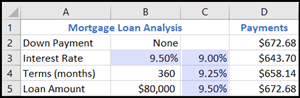
单元格 B3 包含输入值。
单元格 C3、C4 和 C5 是 Excel 根据在 B3 中输入的值替换的值。
模拟运算表使用的变量不能超过两个。 如果需要分析两个以上的变量,可以使用方案。 模拟运算表虽然限制为只能使用一个或两个变量,但可以使用任意数量的不同变量值。 方案最多可具有 32 个不同的值,但可以创建任意数量的方案。
准备预测和高级业务模型
如要准备预测,可以使用 Excel 基于现有数据自动生成未来值,或者基于线性趋势或增长趋势计算自动生成推断值。
可以使用填充柄或 Series 命令填充一系列符合简单线性趋势或指数增长趋势的值。 若要扩展复杂和非线性数据,可以使用工作表函数或“分析工具库”加载项中的回归分析工具。
尽管“目标查找”只能容纳一个变量,但您可以使用 规划求解加载项向后投影更多变量。 使用规划求解可查找工作表上单元格(称为“目标单元格”)中公式的最优值。
规划求解作用于一组与目标单元格中公式相关的单元格。 规划求解调整所指定的可变单元格(称为“可调单元格”)中的值,从而产生从目标单元格公式指定的结果。 可以应用约束条件来限制规划求解在模型中可使用的值,并且约束条件可引用其他会影响目标单元格公式的单元格。
需要更多帮助吗?
你随时可以在 Excel 技术社区 中咨询专家,或在 社区中获取支持。