
钻取数据透视表层次结构中的大量数据始终是一项耗时的任务,涉及大量展开、折叠和筛选操作。
借助 “快速浏览 ”功能,可以钻取联 机分析处理 (多维数据集 或 基于数据模型的数据透视表层次结构) ,以分析不同级别的数据详细信息。 “快速浏览” 可帮助你导航到要查看的数据,并在向下钻取时充当筛选器。 每当您选择一个字段中的项目时,该按钮都会显示。
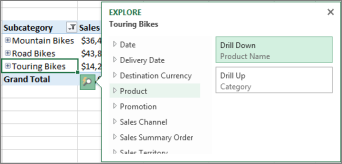
通常首先向下钻取到层次结构中的下一级别。 操作方式如下:
在 OLAP 多维数据集或数据模型数据透视表中,选择一个项目, (如示例中的“配件”) 在字段 (如示例) 中的“类别”字段。
一次只能向下钻取一个项目。单击“ 快速浏览 ”按钮 显示在所选区域右下角的“
 。
。
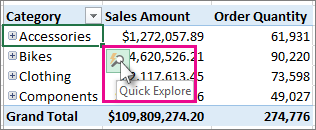
在 “浏览 ”框中,选择要浏览的项目,然后单击“ 向下钻取”。
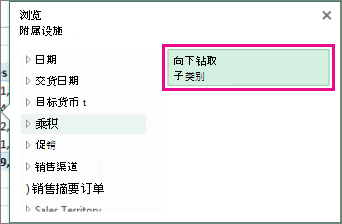
现在可以看到该项目 (“配件”产品(在本例中为) )的子类别数据。
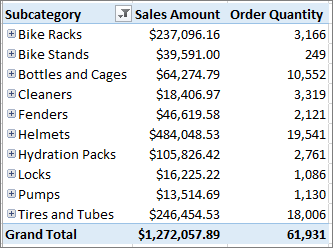
继续使用 “快速浏览” ,直到获得所需数据。
注意
- 无法在平面层次结构中向下钻取 (例如,显示同一项的属性但不提供下一级别) 数据的层次结构,或其他没有多个级别数据的层次结构。
- 如果 数据透视表中已有分组的项目,则可以通过与向下钻取其他项目相同的方式向下钻取组名称。
- 您无法向下钻取经常使用的项集 () 组合了不同层次结构的项集。
向上钻取以了解大局详细信息
向下钻取后,可以向上钻取以分析汇总数据。 虽然快速访问工具栏上的“撤消”可使你回到开始位置,但向上钻取可让你返回任何其他路径,以便获得更大的见解。
在已钻取到的数据透视表层次结构中,选择要钻取的项。
单击“ 快速浏览 ”按钮 显示在所选区域右下角的“
。在“ 浏览 ”框中,选择要浏览的项目,然后单击“ 向上钻取”。
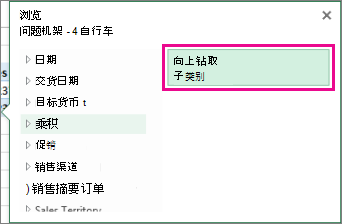
现在,你将看到来自更高级别的数据。继续使用 “快速浏览” ,直到获得所需数据。
注意
- 可以一次向上钻取层次结构的多个级别。 右键单击要向上钻取的项,单击“ 向下钻取”/“向上钻取”,然后选择要向上钻取到的级别。
- 如果 数据透视表中已有分组的项目,则可以向上钻取到组名称。
- 无法向上钻取到你经常使用的项 (命名集,或者) 组合来自不同层次结构的项集。
需要更多帮助吗?
你随时可以在 Excel 技术社区 中咨询专家,或在 社区中获取支持。