
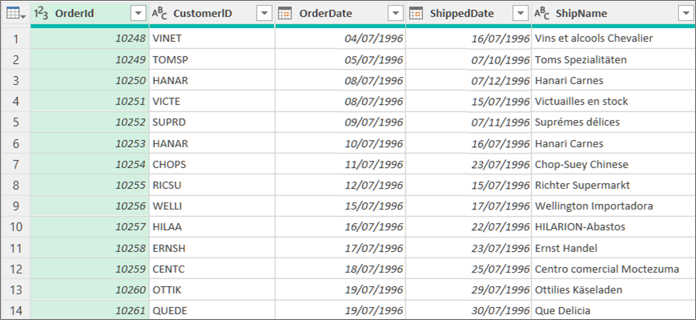
在 Power Query 中,可以合并查询中的两个或多个列。 可以合并列以将其替换为一个合并的列,也可以在合并的列旁边创建一个新的合并列。 只能合并 文本 数据类型的列。 该示例中使用了以下数据。
提示 最好创建一个新列并保留原始列,这样可以更好地防止以后可能发生的刷新错误。
合并列以替换现有列
合并列时,选定列将转换为名为“ 已合并”的列。 原来的两列不再可用。
在此示例中,我们合并 OrderID 和 CustomerID。
若要打开查询,请找到之前从 Power Query 编辑器加载的查询,在数据中选择一个单元格,然后选择“查询编辑”>。 有关详细信息,请参阅 在 Excel 中创建、加载或编辑查询。
确保要合并的列是 文本 数据类型。 如有必要,请选择列,然后选择“ 转换>数据类型>文本”。
选择需要合并的两个或多个列。 若要选择连续列,请按 Shift+单击。 若要选择不连续的列,请按 CTRL+单击。
选择顺序设置合并值的顺序。
选择“ 转换>合并列”。
在“ 合并列” 对话框中,指定要在每个合并列之间插入的分隔符。 您可以从预定义的分隔符值中进行选择,也可以指定自定义的分隔符值。
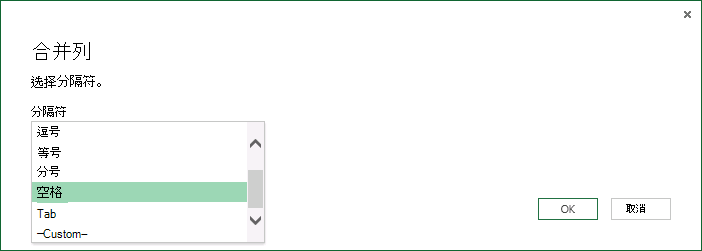
选择 确定。
结果
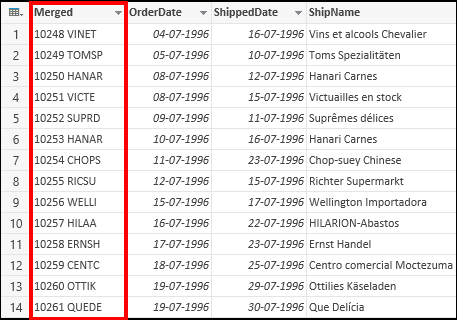
可以重命名合并的列,使其对你更有意义。 有关详细信息,请参阅 重命名列。
合并列以创建新列
可以在查询表中插入自定义列,并使用自定义列有效地合并两个或多个列。 在这种情况下,合并的列与查询表中的新合并列仍然可用。
在此示例中,我们将合并由空格字符分隔的 OrderID 和 CustomerID 。
若要打开查询,请找到之前从 Power Query 编辑器加载的查询,在数据中选择一个单元格,然后选择“查询编辑”>。 有关详细信息,请参阅 在 Excel 中创建、加载或编辑查询。
确保要合并的列是 文本 数据类型。 选择转换>更改类型>文本。
选择“添加列>自定义列”。 将显示“ 自定义列 ”对话框。
在 “可用列 ”列表中,选择第一列,然后选择 “插入”。 还可以双击第一列。 该列将紧跟在等号 (=) 之后的“ 自定义列公式 ”框中。
提示 在 “自定义列公式 ”框中,按 Ctrl + 空格键以显示列和其他公式元素。
在“ 自定义列公式 ”框中,在插入的第一列之后输入与号 (&) 。
与号 (&) 运算符用于组合 Power Query 中的值的方式与在 Excel 中相同。
可以通过在与号 (&) 后输入“ ”来指定额外的分隔符,例如空格字符。
在 “自定义列公式 ”框中,在空格字符后再输入一个与号 (&) 。
在 “可用列 ”列表中,选择第二列,然后选择 “插入”。 还可以双击第二列。
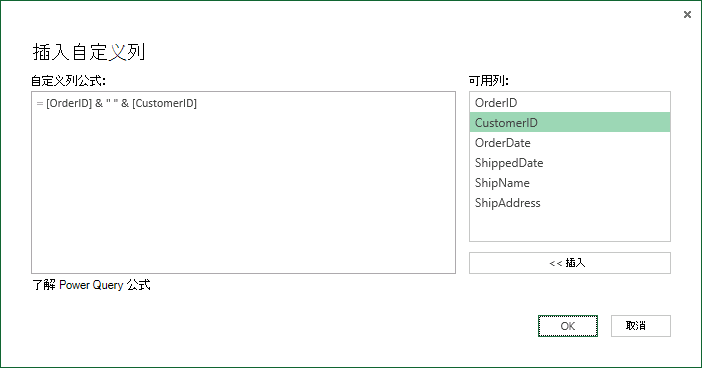
选择 确定。
结果
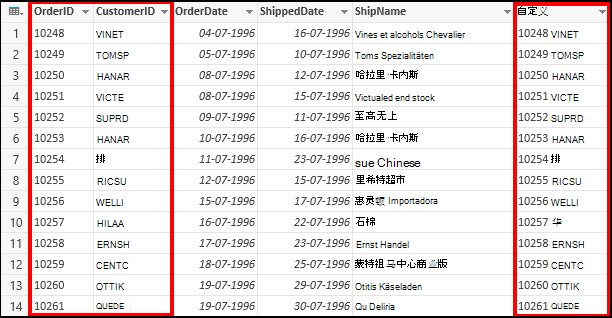
可以重命名自定义列,使其对你更有意义。 有关详细信息,请参阅 重命名列。