
可以通过聚合列中的匹配值来透视表中的列,以创建新的表格方向。 表格按第一列中的值升序排序。
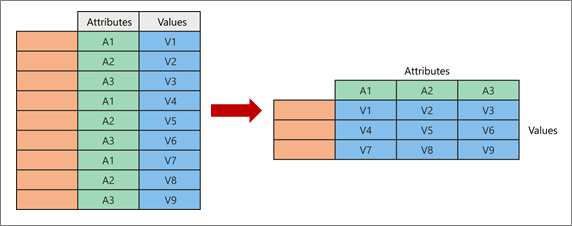
透视时,将获取两个原始列并创建一个表示新列交点的新属性-值对:
- 属性 一个原始属性列中的相同值( (在左侧) 为绿色被透视到多个新列中, (在右) 为绿色。
- 左) 蓝色 (原始未透视列中的值将作为值分布到右) 蓝色 (相应的新列。
透视和聚合列
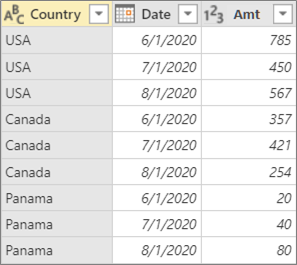
下面是此过程中使用的示例数据。
若要打开查询,请找到之前从 Power Query 编辑器加载的查询,在数据中选择一个单元格,然后选择“查询编辑”>。 有关详细信息,请参阅 在 Excel 中创建、加载或编辑查询。
选择要透视的列。 在该示例中,选择 “日期”。 此列的唯一值将成为新的列和列标题。
选择“ 转换>透视列”。
在 “透视列 ”对话框的 “值列 ”列表中,选择 Amt。
选择“ 高级选项”,然后选择一个 聚合值函数。 在该示例中,选择 “求和”。
可用选项包括:不聚合、 (所有) 计数、计数 (不空白) 、最小值、最大值、中值、总和和和平均值。
提示 如果不想对没有值的单元格进行计数,请选择“不 为空 (计数) ”。 例如,如果一列中有 10 个单元格,其中 2 个为空,则计数为 8。
选择“确定”。
结果
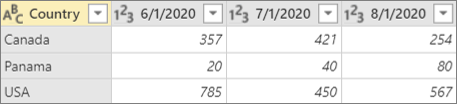
将透视原始表中的“日期”列,以获取“国家/地区”与每个“新日期”列交叉处的原始 Amt 列中所有值的总和。
透视列而不进行聚合
下面是此过程中使用的示例数据。
不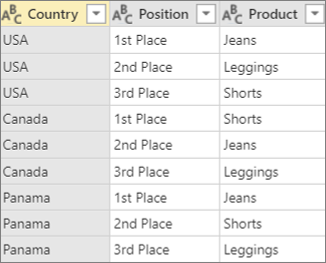 当使用无法聚合的列或不想聚合值时,可以在不聚合的情况下透视列。
- 若要打开查询,请找到之前从 Power Query 编辑器加载的查询,在数据中选择一个单元格,然后选择“查询编辑”>。 有关详细信息,请参阅 在 Excel 中创建、加载或编辑查询。
- 选择要透视的列。 在该示例中,选择 “位置”。 此列的唯一值将成为新的列和列标题。
- 选择“ 转换>透视列”。
- 在 “透视列 ”对话框的 “值列 ”列表中,选择“ 产品”。
- 选择“ 高级选项”,然后选择一个 聚合值函数。 在该示例中,选择“ 不聚合”。
- 选择“确定”。
结果
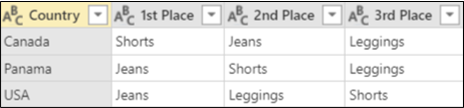
将透视原始表中的“位置”列,以从国家/地区与每个新“位置”列交叉处的原始“产品”列中获取值。
“不聚合”选项出错
在此示例中,我们使用的是“透视和聚合列”部分中的示例:
如果透视“日期”列,在“值列”列表中选择“量”,然后在“高级”选项中选择“不为聚合值函数聚合”,则会收到以下错误消息:
“Expression.Error: 枚举中的元素太多,无法完成操作。”
出现此错误的原因是“ 不聚合 ”选项设计为处理为 Country 和 Date 的交叉部分返回的单个值,而不是多个值。
你可能无法立即看到此错误。 最初定义数据时,数据条件在交点处创建了一个值。 稍后,在将来的刷新操作之后,数据的条件发生了变化,现在可以在交点处使用多个值。 如果发生这种情况,可以将 Pivot 命令与聚合一起使用。