
您可能希望取消透视数据(有时称为平展数据),以将其采用矩阵格式,以便所有相似值位于一列中。 例如,这是创建图表或报告所必需的。
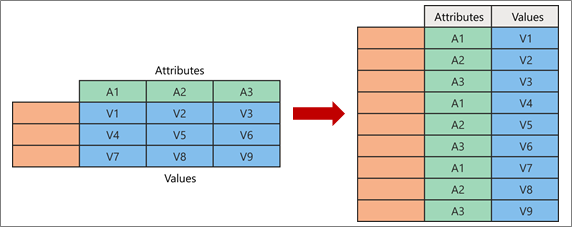
取消透视时,可以解压缩表示新列交点的属性-值对,并将它们重新定向为展平列:
- 左侧) 蓝色值 (,将取消透视到右) 蓝色 (的新列中。
- 左侧) 绿色 (的属性将取消透视到右) 绿色的新列 (,并且重复项将相应地映射到新的“值”列。
对列进行逆透视
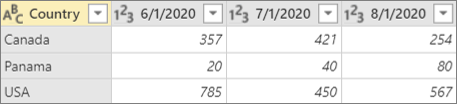
下面是此过程中使用的示例数据。
- 若要打开查询,请找到之前从 Power Query 编辑器加载的查询,在数据中选择一个单元格,然后选择“查询编辑”>。 有关详细信息,请参阅 在 Excel 中创建、加载或编辑查询。
- 选择一个或多个列。 在本示例中,选择除 “国家/地区”以外的所有列。 若要连续或不连续地选择多个列,请按 Shift+单击或 CTRL+单击每个后续列。
- 选择 “转换>”和“逆透视列”。
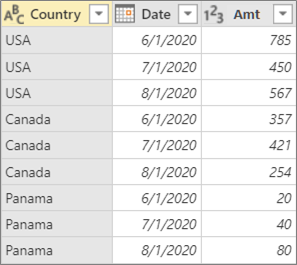
结果
逆透视其他列
此命令可取消透视未选定的列。 当并非所有列都已知时,在查询中使用此命令。 在刷新操作期间添加的新列也将取消透视。
- 若要打开查询,请找到之前从 Power Query 编辑器加载的查询,在数据中选择一个单元格,然后选择“查询编辑”>。 有关详细信息,请参阅 在 Excel 中创建、加载或编辑查询。
- 选择不想逆透视的列。 若要连续或不连续地选择多个列,请按 Shift+单击或 CTRL+单击每个后续列。
- 选择转换>逆透视其他列。
仅逆透视所选列
如果不知道数据源中的列数,并且希望确保所选列在刷新操作后保持未透视状态,请使用此命令。
- 若要打开查询,请找到之前从 Power Query 编辑器加载的查询,在数据中选择一个单元格,然后选择“查询编辑”>。 有关详细信息,请参阅 在 Excel 中创建、加载或编辑查询。
- 选择要逆透视的列。 若要连续或不连续地选择多个列,请按 Shift+单击或 CTRL+单击每个后续列。
- 选择转换>仅逆透视所选列。