
若要防止其他用户查看隐藏的工作表,添加、移动或隐藏工作表以及重命名工作表,可以使用密码保护 Excel 工作簿的结构。
注意
保护工作簿与使用密码保护 Excel 文件或工作表并不相同。 请参阅下方内容获取详细信息:
- 若要锁定文件以使其他用户无法打开它,请参阅保护 Excel 文件。
- 为了保护工作表中特定区域的数据免受其他用户访问,你需要保护工作表。 有关详细信息,请参阅保护工作表。
- 若要了解保护 Excel 文件、工作簿或工作表之间的区别,请参阅 Excel 中的保护和安全。
保护工作簿结构
要保护工作簿的结构,请按照以下步骤操作:
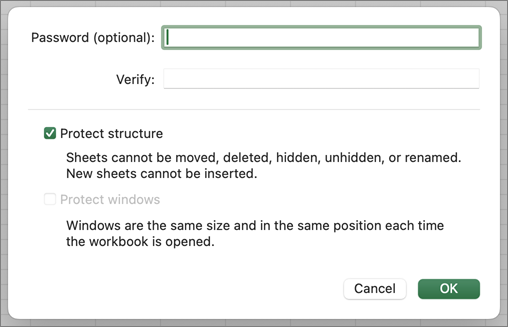
单击 “查看”保护>工作簿“。
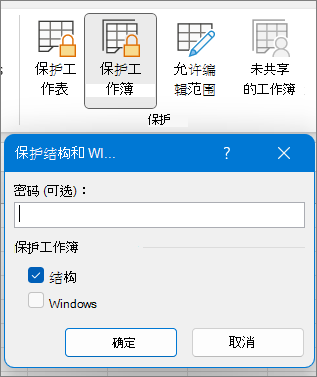
在“密码”框中输入一个密码。
重要
密码是可选的。 如果不提供密码,任何用户都可以取消保护并更改工作簿。 如果要输入密码,请确保所选密码易于记忆。 记下密码并将其存储在安全的位置。 如果丢失,Excel 无法为你恢复。
选择 “确定”,重新输入密码进行确认,然后再次选择“ 确定” 。
如何判断工作簿是否受保护?
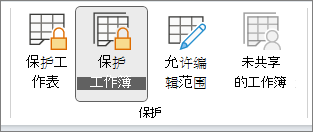
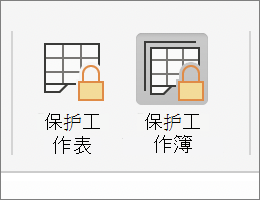
在 “审阅 ”选项卡上,请参阅 “保护工作簿 ”图标。 如果突出显示,则工作簿受到保护。
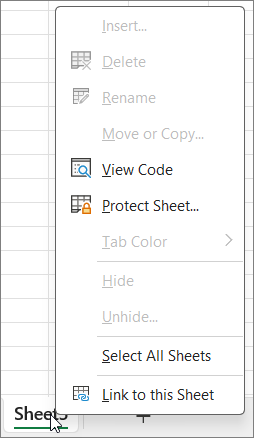
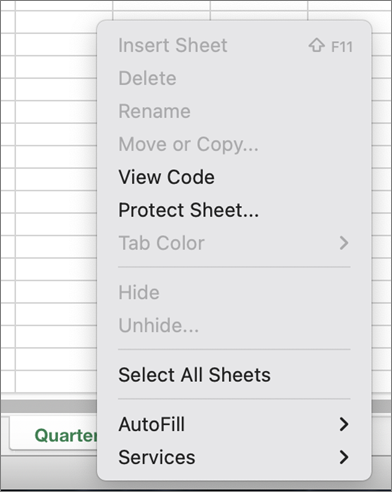
 如果单击工作簿内工作表的底部,您会注意到更改工作簿结构的选项(例如 “插入”、“ 删除”、“ 重命名”、“ 移动”、“ 复制”、“ 隐藏”和 “取消隐藏 ”工作表)都不可用。
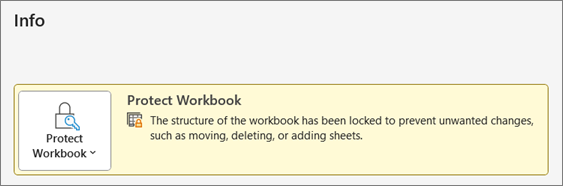
 “信息”菜单中的“保护工作簿”选项还指示工作簿的结构受保护。 若要查看此选项,请单击 “文件>信息>”“保护工作簿”。
取消保护 Excel 工作簿
单击 “查看”保护>工作簿“。 输入密码,然后单击“确定”。
需要更多帮助吗?
你随时可以在 Excel 技术社区 中咨询专家,或在 社区中获取支持。