
如果你有喜欢的现有数据透视表布局,可导入这些设置,也可单独对其进行编辑。 更改数据透视表的默认设置会影响所有工作簿中的新数据透视表。 更改默认布局不会影响现有数据透视表。
注意
如果拥有 Office 2019 或 Microsoft 365 订阅,可在 Excel for Windows 中使用此功能。 如果你是 Microsoft 365 订阅者,请确保拥有最新版本的 Office。
请观看来自 Office 的 Doug 对数据透视表默认布局选项的简要介绍:
要开始,请转到>文件选项数据>>单击“编辑默认布局”按钮。
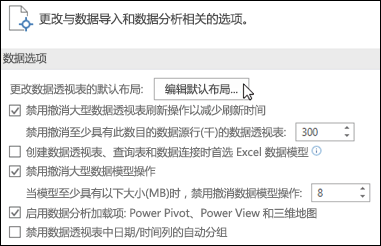 编辑默认布局选项:
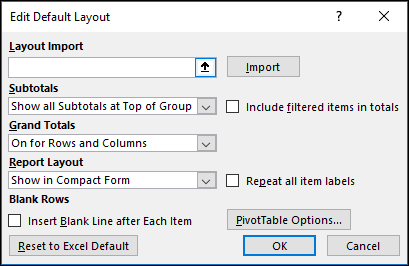
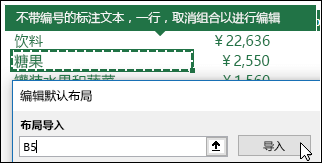
布局导入 - 在现有数据透视表中选择一个单元格,然后单击 “导入 ”按钮。 该数据透视表的设置将自动导入,以便日后使用。 可以随时重置、导入新设置或更改单个设置。
分类汇总 - 在每个数据透视表组的顶部或底部显示分类汇总,或根本不显示分类汇总。
总计 - 为行和列启用或禁用总计
报表布局 - 可选择紧凑、大纲或表格报表布局。
空白行 - 数据透视表会自动在每个项目后插入空白行。
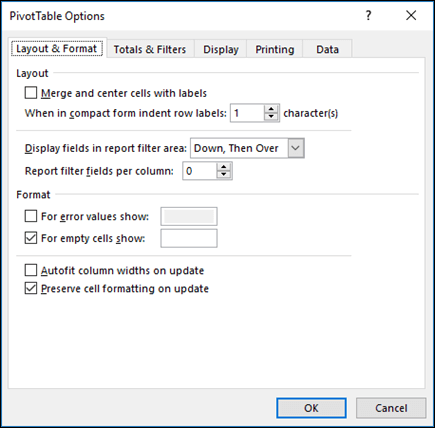
数据透视表选项 - 这会启动标准数据透视表选项对话框。
重置为 Excel 默认设置 -这将还原 Excel 默认的数据透视表设置。
需要更多帮助吗?
你随时可以在 Excel 技术社区 中咨询专家,或在 社区中获取支持。
相关主题
领英 Learning 创建数据透视表课程
创建数据透视表以分析数据
创建数据透视图
使用切片器筛选数据透视表数据
创建数据透视表日程表以筛选日期