
有时,如果尚未汇总原始数据,则很难看到大图。 你的第一种本能可能是 创建数据透视表,但并非每个人都可以查看表中的数字,并快速查看正在发生的情况。 可通过数据透视图向数据添加数据可视化。
创建数据透视图
- 在表格中选择一个单元格。
- 选择 “插入 ”,然后选择
 “数据透视图”。
 - 选择希望数据透视图显示的位置。
- 选择“确定”。
- 选择要在菜单中显示的字段。
| 家庭开支数据 | 对应的数据透视图 |
|---|---|
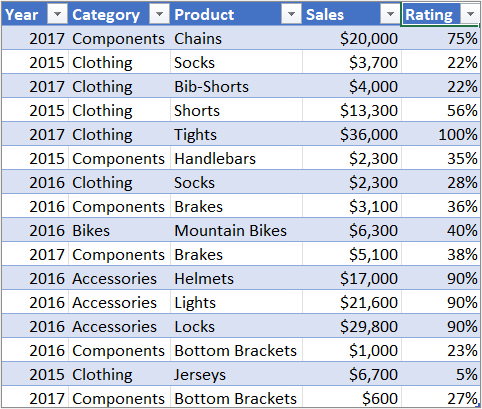
|
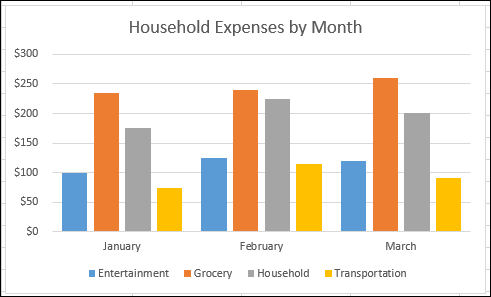
|
从数据透视表创建图表
- 在表格中选择一个单元格。
- 选择 “插入 ”,然后选择 “数据透视图”。
- 选择图表。
- 选择“确定”。
需要更多帮助吗?
你随时可以在 Excel 技术社区 中咨询专家,或在 社区中获取支持。