
重要
Power View 将于 2021 年 10 月 12 日从 Microsoft 365 专属 Excel 和 Excel 2021 中删除。 作为替代方法,你可以使用 Power BI Desktop 提供的交互式视觉体验,你可以免费下载该体验。 还可以轻松地将 Excel 工作簿导入 Power BI Desktop。
摘要: 这是本系列教程的第三个教程。 在第一个教程将 数据导入 Excel 2013 并创建数据模型中,你使用从多个源导入的数据从头开始创建了一个 Excel 工作簿,并且其数据模型由 Excel 自动创建。 第二个教程“使用 Excel 2013、Power Pivot 和 DAX 扩展数据模型关系”,你学习了如何扩展数据模型并在数据中创建层次结构。
在本教程中,您将使用该扩展的数据模型使用 Power View 生成包含多个可视化效果的引人注目的报表。
本教程包括以下几部分内容:
本教程最后提供了一个测验,以检验您的学习成效。
本系列使用描述奥运会奖牌、主办国家/地区和各种奥运会赛事的数据。 本系列包含以下几个教程:
- 将数据导入到 Excel 2013 并创建数据模型
- 使用 Excel 2013、Power Pivot 和 DAX 扩展数据模型关系
- 创建基于地图的 Power View 报表
- 整合 Internet 数据并设置 Power View 报表默认值
- PowerPivot 帮助
- 创建美观的 Power View 报表 - 第 2 部分
建议您依次学习以上各教程。
这些教程使用启用了 Power Pivot 的 Excel 2013。 有关启用 PowerPivot 的指南,请单击 此处。
创建 Power View 报表
在之前的教程中,您创建了一个包含有关奥运奖牌和赛事的数据的数据透视表的 Excel 工作簿。 如果未完成前面的教程,可以从 此处下载上一教程末尾的工作簿。
在本节中,创建一个 Power View 报表以直观地表示奥运会数据。
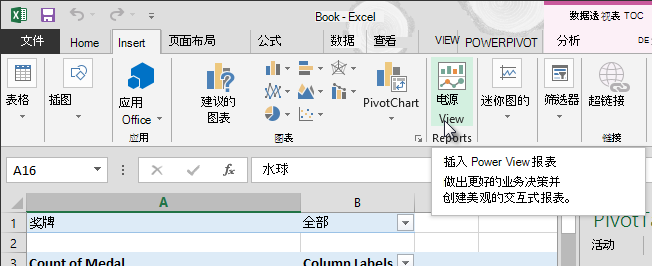
在 Excel 中,单击“ 插入 > 报表” > “Power View 报表”。
空白 Power View 报表在工作簿中显示为工作表。
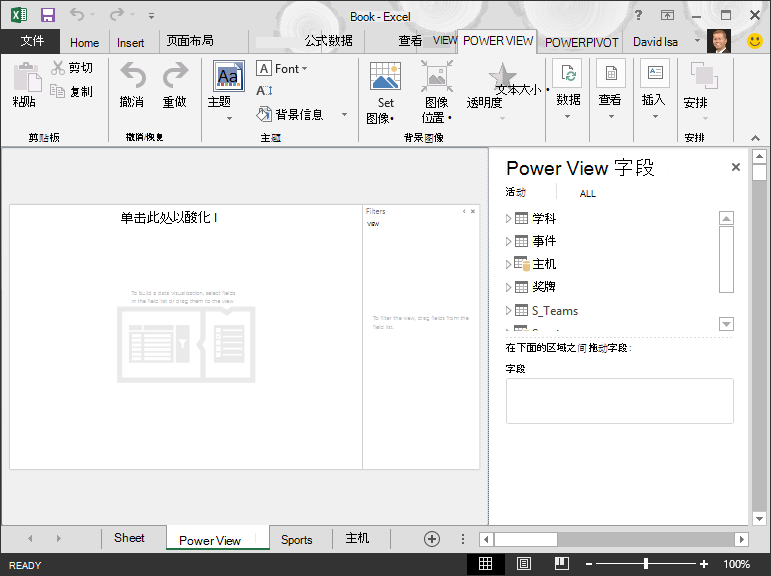
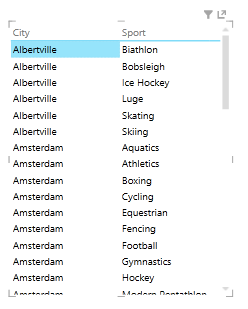
在 “Power View 字段” 区域中,单击 “主机” 旁边的箭头将其展开,然后单击“城市”。
展开 “奖牌” 表,然后单击“运动”。 这样,Power View 就会在城市旁边列出“体育”,如以下屏幕所示。
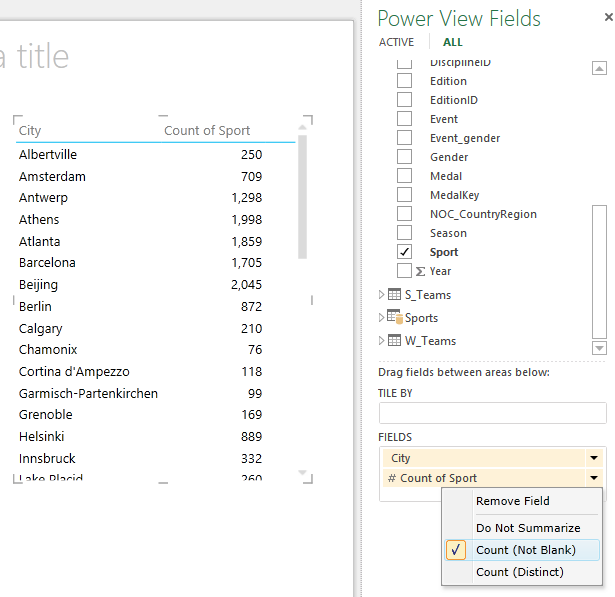
在 Power View 字段的“字段”区域中,单击“体育”旁边的箭头,然后选择“ 非空白计数 () ”。 现在,Power View 正在对体育项目进行计数,而不是列出它们,如以下屏幕所示。
在功能区上,选择“ 设计 > ”切换可视化 > 映射“。 仅当选中了 Power View 表时, “设计 ”选项卡才可用。 切换到地图可视化效果时,可能会收到有关启用外部内容的警告。
地图将表替换为可视化效果。 在地图上,大小不一的蓝色圆圈表示在每个奥运主办地举办的不同体育赛事的数量。 但看看哪些是夏季活动,哪些是冬季活动可能会更有趣。
为了充分利用报表区域,让我们折叠“ 筛选器 ”区域。 单击 “筛选器 ”区域右上角的箭头。
在 Power View 字段中,展开 “奖牌”。 将“季节”字段向下拖动到 “颜色 ”区域。 这更好:地图现在显示夏季运动的蓝色气泡和冬季运动的红色气泡,如以下屏幕所示。 可以通过拖动可视化效果的任何角落来调整可视化效果的大小。
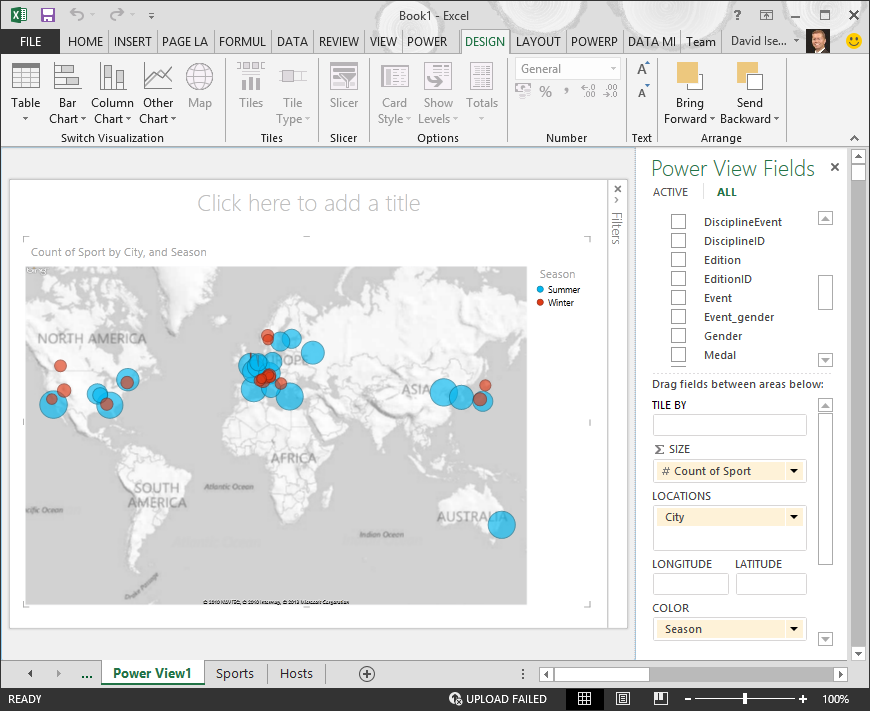
现在,你拥有了一个 Power View 报表,该报表使用基于季节进行颜色编码的地图,直观地显示各个地点的体育赛事数量。 只需点击几下即可。
为 Power View 和数据透视表创建计算字段
Power View 使用基础数据模型创建可视化效果。 借助 Power Pivot 和 DAX,可以通过创建自定义公式来扩展数据模型,然后在数据透视表和 Power View 中基于这些公式和计算创建报表。
在其中创建计算字段Power Pivot
在 Excel 中,单击“ Power Pivot > 数据模型 > 管理” 以显示 Power Pivot 窗口。
选择“ 奖牌” 表。 确保显示计算区域。 计算区域位于表数据下方,用于创建、编辑和管理计算字段。 若要查看计算区域,请选择主页>>视图计算区域,如以下画面所示。
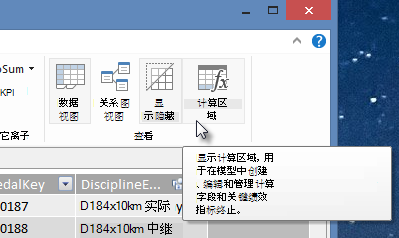
让我们计算一下奥运版的数量。 在计算区域中,选择版本列正下方的单元格。 在功能区中,选择“ 自动求和 > 非重复计数”,如以下屏幕所示。
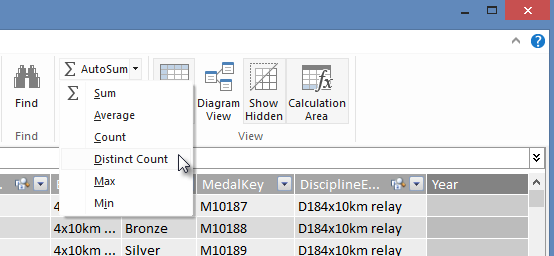
Power Pivot 为计算区域中的活动单元格创建 DAX 表达式。 在这种情况下,Power Pivot 自动创建了以下 DAX 公式:
Distinct Count of Edition:=DISTINCTCOUNT([Edition])自动求和中的其他计算同样简单,如求和、平均值、最小值、最大值等。
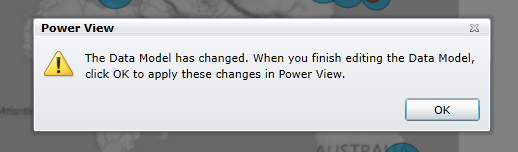
保存 Excel 工作簿。 随即使用新的计算字段更新“数据模型”。 当返回到 Excel 中的 Power View 选项卡时,会出现一条警告,告知你数据模型已更新,如以下屏幕所示。
稍后在本教程中,我们将使用此“不同的版本计数”计算字段。
使用 DAX in 创建计算字段Power Pivot
自动求和计算很有用,但有时需要更自定义的计算。 可在计算区域中创建 DAX 公式,就像在 Excel 中创建公式一样。 我们创建一个 DAX 公式,然后查看它在数据模型中的显示方式,从而在数据透视表和 Power View 中可用。
打开 Power Pivot 窗口。 在计算区域中,选择在上一节中完成的自动求和计算正下方的单元格,如以下屏幕所示。
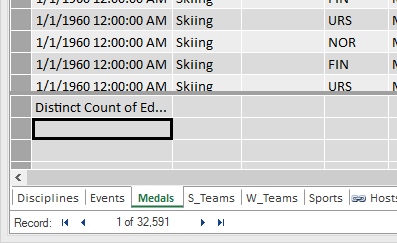
让我们计算一下所有奖牌的百分比。 在公式栏中,键入以下 DAX 公式。 IntelliSense 根据键入的内容提供可用的命令,你可以按 Tab 键选择突出显示的 IntelliSense 选项。
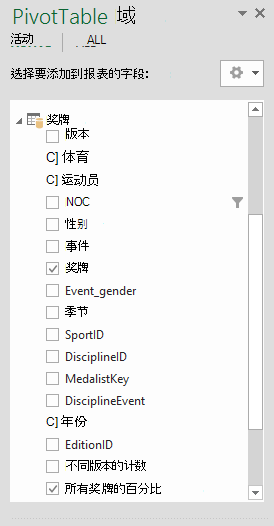
Percentage of All Medals:=[Count of Medal]/CALCULATE([Count of Medal],ALL(Medals))切换回 Excel 窗口时,Excel 会通知你数据模型已更新。 在 Excel 中,选择 Sheet1 中的数据透视表。 在 数据透视表字段中,展开 “奖牌” 表。 字段列表的底部是我们刚刚创建的两个计算字段,如以下屏幕所示。 选择所有奖牌的百分比。
在数据透视表中,“所有奖牌的百分比”字段显示在“奖牌计数”之后。 它的格式不设置为百分比,因此选择这些字段 (你可以一次全选,方法是将鼠标悬停在“占所有奖牌的百分比”字段之一的顶部,直到光标变成向下箭头,然后单击) 。 选择后,单击 主页 > 数字 > 百分比。 在功能区的同一部分,将小数位数调整为两位。 数据透视表如以下屏幕所示。
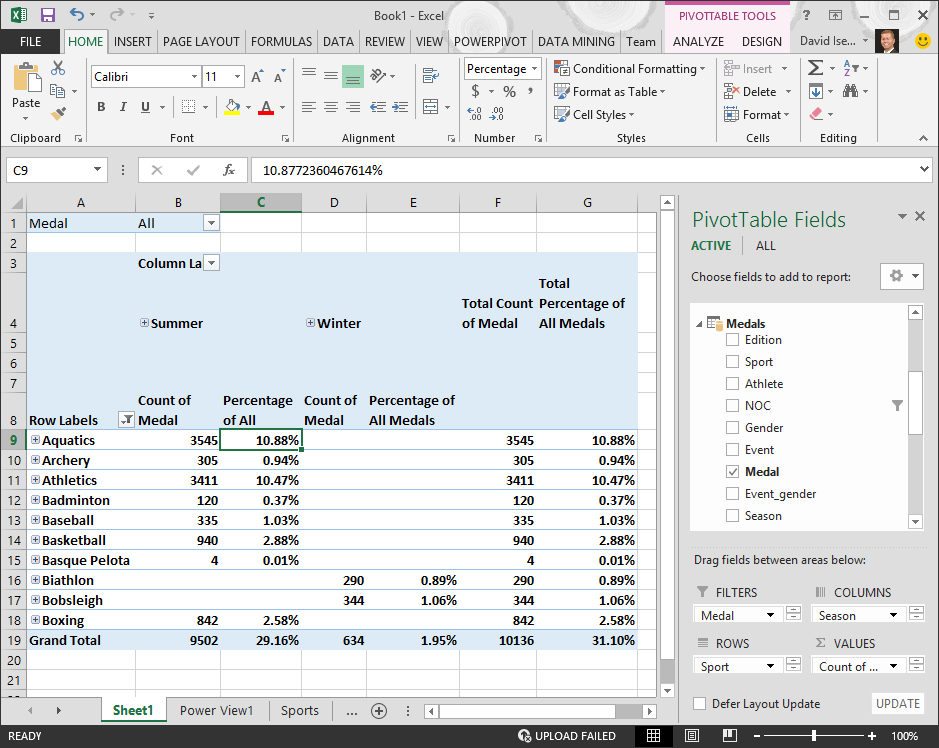
在之前的教程中,我们按字母顺序将运动字段筛选为仅前 10 个,这就是为什么我们只通过拳击看到水上运动,以及总计中的百分比为 29.16%,而不是 100% 的原因。 当然,这确实告诉我们,这前十个项目占夏季奥运会所有奖牌的 29.16%。 我们还可以看到,水上运动占所有奖牌的 10.88%。
由于“所有奖牌的百分比”字段位于“数据模型”中,因此它也适用于 Power View。
还可以在 Power View 中从 Power Pivot 选项卡创建计算字段。 无论是在 Power Pivot 中还是在 Power View 中创建计算字段,结果都是相同的:数据模型将更新以包括计算字段,并使其可供所有客户端工具使用。
设置字段默认值、表行为和数据类别
在 Power View 中简化报表创建的另一种方法是设置默认字段集。 为表设置默认字段集时,只需在 Power View 中单击该表,默认字段集就会自动添加到新报表中。
在本部分中,设置工作簿的默认值,以便在创建报表时节省时间。
为表创建默认字段集
Power Pivot 窗口应仍可用。 如果不是,请单击“ Power Pivot > 数据模型> 管理”。 在 Power Pivot 中,选择“主页>”视图>“数据视图,确保选择”数据视图“。 选择“ 奖牌” 表。
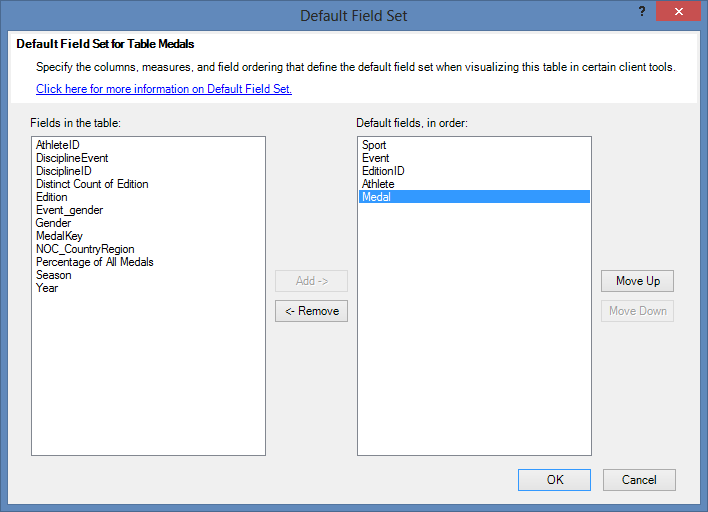
在 高级 选项卡上,单击 报表属性 > 默认字段集。 将出现一个窗口,在这里,可以为使用客户端工具(如 Power View)创建的表指定默认字段。
在左窗格中选择“运动”、“项目”、“EditionID”、“运动员”和“奖牌”,然后单击“ 添加 -> ”以将它们设为默认字段。 确保它们按列出顺序显示在右窗格的默认字段中。 “ 默认字段集” 窗口如以下屏幕所示。
单击确定以保存为 Medals 表设置的默认字段。
若要查看其工作原理,请切换到 Excel 中的 Power View 工作表。
单击空白报表画布上的任意位置,以确保未选择现有的可视化效果。 您的 Power View 工作表当前只有一个可视化效果,即之前创建的地图。
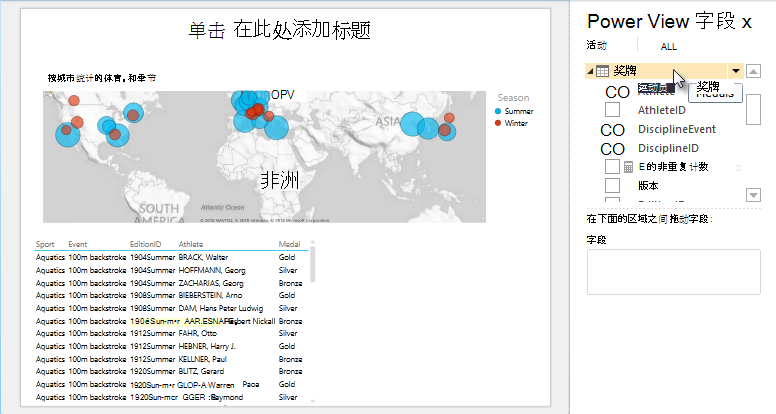
在“ Power View 字段 ”列表中,单击“ 奖牌” 表名称。 Power View 将创建一个表,并按照指定的顺序自动添加 “奖牌” 表中的五个默认字段,如以下屏幕所示。 如果不小心点击了“ 奖牌”旁边的三角形,表格只会展开,而不是添加具有默认字段的新表格。
设置表行为
还可以设置默认表行为,Power View 使用该行为自动为表创建报表标签。 当您从同一表创建可视化效果时(可能适用于许多不同的报表),这非常有用。 在接下来的几个步骤中,我们将使用默认表行为,现在进行设置。
返回 Power Pivot,在选中 “奖牌 ”表的情况下,选择“ 高级 > 报告属性 > ”表行为。 将出现一个窗口,可在其中指定表行为。
在“ 表行为 ”窗口中, “行标识符 ”是仅包含唯一键且不包含空值的列。 这通常是表的主键,但不一定是。 在窗口中进行其他选择之前,必须选择行标识符。 选择 MedalKey 作为 行标识符。
在“ 保留唯一行 ”部分中,选择 AthleteID。 此处选择的字段具有应为唯一的行值,并且在创建数据透视表或 Power View 报表时不应聚合这些值。
注: 如果在报表未按预期方式聚合时遇到问题,请确保未在“ 保留唯一行 ”字段中选择要聚合的字段。
对于 默认标签,选择一个应用作默认报表标签的键。 选择“体育”。
对于 默认图像,请将所选内容保留为 [未选择列],因为您尚未添加图像。 “ 表行为 ”窗口如以下屏幕所示。
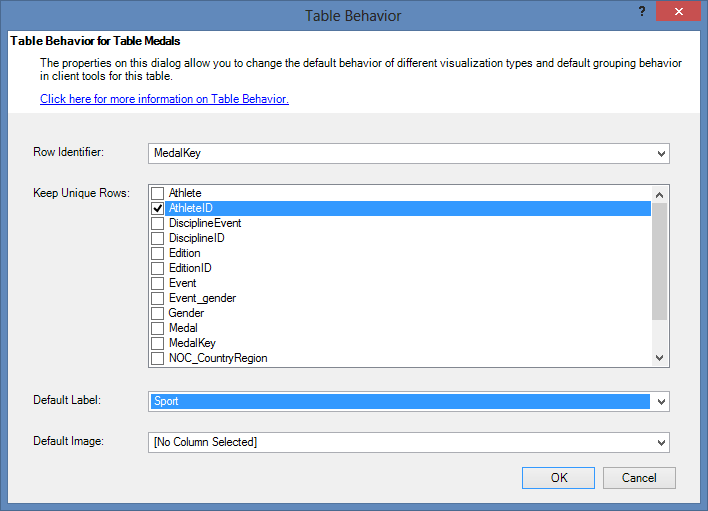
单击“确定”。 在 Excel 的 Power View 工作表上,选择在前面的步骤中创建的表。 从功能区中,选择“ 设计 > 表 > 卡”。 创建的表将更改为卡片集合;数据相同,但数据的可视化效果发生了变化。 该表现在看起来像以下屏幕。
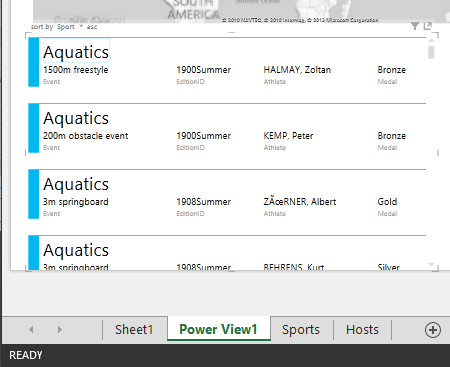
请注意,“运动”字段比其他字段大,并且显示为每张卡的标题。 这是因为当你在 Power Pivot 中时,已将“体育”设置为“ 表行为 ”窗口中的默认标签。
设置字段的数据类别
为了使 Power View 能够基于基础数据(例如位置)动态创建报表,必须正确分类包含此类数据的字段。 对于奥运会数据,让我们为几个字段指定类别。
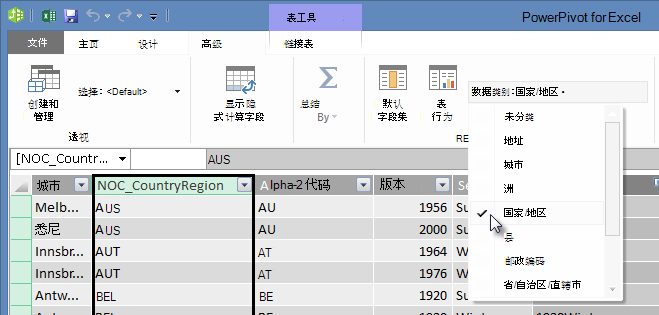
在 Power Pivot 中,选择 “主机”。 选择“NOC_CountryRegion”字段。 从 高级 > 报告属性 > 数据类别 :单击箭头并从可用数据类别列表中选择国家/地区,如以下屏幕所示。
在 “奖牌”中,选择“NOC_CountryRegion”列。 同样,将“数据类别”更改为“国家/地区”。
返回到 Excel,然后选择 Power View 工作表。 展开 Power View 字段中的奖牌表,请注意NOC_CountryRegion字段旁边现在有一个小地球图标。 地球表示NOC_CountryRegion包含地理位置,如以下屏幕所示。
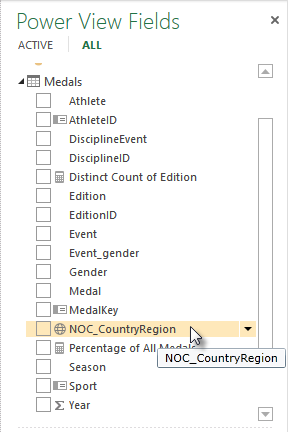
在即将推出的教程中,我们将使用该地理位置。 是时候保存您的工作,回顾您所学到的内容,然后准备深入研究下一个教程了。
检查点和测验
回顾您学习的内容
在本教程中,您学习了如何创建基于地图的 Power View 可视化效果,然后创建计算字段以扩展数据模型,并以其他方式分析数据。 你还了解了如何为表创建默认字段集,这简化了创建预先填充默认字段集的新 Power View 表的过程。 您还学习了如何定义默认表行为,以便新表的排序和标签快速且一致。
在本系列的下一个教程中,你将基于此处学到的知识进行构建。 那里有很多数据,在下一个教程中,你将添加 Internet 数据到数据模型中,并引入图像,以便 Power View 报表真正发挥作用。
下面是下一教程的链接:
教程:整合 Internet 数据并设置 Power View 报表默认值
小测验
希望了解您记住了多少已学知识? 这里为您提供了一个机会。 以下测验重点强调您在本教程中学到的相关特性、功能或要求。 您可以在页面底部找到答案。 祝您好运!
问题 1: Power View 从何处获取其数据以创建 Power View 报表?
答:只能从 Excel 中包含的工作表中获取。
B:仅来自数据模型。
C:仅来自从外部源导入的数据。
D:从数据模型,以及 Excel 中工作表中存在的任何数据。
问题 2: 关于默认字段集,以下哪一项正确?
答:只能为整个数据模型创建一个默认字段集。
B:在 Power View 中,单击 Power View 字段中的表名称将创建一个使用其默认字段集自动填充的表可视化效果。
C:如果为表创建默认字段集,则该表中的所有其他字段都将被禁用。
D:以上全部
问题 3: 关于计算字段,下列哪一项正确?
答:在 Power Pivot 中创建它们时,它们在 Power View 中显示为创建它们的表中的可用字段。
B:如果在 Power Pivot 的计算区域中创建它们,则它们对所有客户端工具都隐藏。
C:在 Power Pivot 中创建它们时,它们在所有客户端工具中都显示为单个表。
D:A 和 B 全对。
问题 4: 在“ 默认行为表 ”窗口中,如果在“ 保留唯一行”中选择字段,则下列哪项正确?
答:必须从 Power View 字段中显式选择“对此字段求和”才能聚合字段。
B:字段始终在 Power View 或数据透视表中聚合。
C:Power View 或数据透视表中永远不会聚合该字段。
D: 选择“ 保留唯一行” 不会影响 Power View 或数据透视表中字段的行为。
测验答案
- 正确答案:B
- 正确答案:B
- 正确答案:A
- 正确答案:C
注意
本系列教程中的数据和图像基于以下内容:
- 奥运会数据集由 Guardian News & Media Ltd. 提供
- 国旗图像由 CIA Factbook (cia.gov) 提供
- 人口数据由世界银行 (worldbank.org) 提供
- 奥运会比赛图标由 Thadius 856 和 Parutakupiu 提供