
重要
Power View 将于 2021 年 10 月 12 日从 Microsoft 365 专属 Excel 和 Excel 2021 中删除。 作为替代方法,你可以使用 Power BI Desktop 提供的交互式视觉体验,你可以免费下载该体验。 还可以轻松地将 Excel 工作簿导入 Power BI Desktop。
摘要: 在前面的教程 创建基于地图的 Power View 报表的结尾,Excel 工作簿包含来自各种来源的数据、基于使用 Power Pivot 建立的关系的数据模型,以及包含一些基本奥运会信息的基于地图的 Power View 报表。 在本教程中,我们将使用更多数据和有趣的图形扩展和优化工作簿,并准备工作簿以轻松创建令人惊叹的 Power View 报表。
注意
本文介绍 Excel 2013 中的数据模型。 但是,Excel 2013 中引入的相同数据建模和 Power Pivot 功能也适用于 Excel 2016。
本教程包括以下几部分内容:
本教程最后提供了一个测验,以检验您的学习成效。
本系列使用描述奥运会奖牌、主办国家/地区和各种奥运会赛事的数据。 本系列包含以下几个教程:
- 将数据导入到 Excel 2013 并创建数据模型
- 使用 Excel 2013、Power Pivot 和 DAX 扩展数据模型关系
- 创建基于地图的 Power View 报表
- 整合 Internet 数据并设置 Power View 报表默认值
- PowerPivot 帮助
- 创建美观的 Power View 报表 - 第 2 部分
建议您依次学习以上各教程。
这些教程使用启用了 Power Pivot 的 Excel 2013。 有关 Excel 2013 的详细信息,请单击此处。 有关启用 PowerPivot 的指南,请单击 此处。
将基于 Internet 的图像链接导入数据模型
数据量在不断增长,对能够将其可视化的期望也在不断增长。 随着数据的增加,会带来不同的视角,以及审查和考虑数据如何以多种不同方式交互的机会。 Power Pivot 和 Power View 将数据和外部数据汇集在一起,并以有趣的方式将其可视化。
在本节中,您将扩展数据模型以包含参加奥运会的地区或国家的旗帜图像,然后添加图像以表示奥运会中争夺的项目。
将标志图像添加到数据模型
图像丰富了 Power View 报表的视觉冲击力。 在以下步骤中,你将添加两个图像类别 – 每个学科的图像,以及代表每个地区或国家/地区的国旗图像。
您有两个表非常适合合并此信息:规则图像的 Discipline 表和标志的 Hosts 表。 为了让这件事变得有趣,您可以使用在 Internet 上找到的图像,并使用指向每个图像的链接,以便可以为查看报表的任何人呈现它,无论他们身在何处。
在互联网上搜索后,您会找到每个国家或地区的国旗图像的良好来源:CIA.gov World Factbook 网站。 例如,当您单击以下链接时,您会获得法国国旗的图像。
https://www.cia.gov/library/publications/the-world-factbook/graphics/flags/large/fr-lgflag.gif
当你进一步调查并在网站上找到其他国旗图像 URL 时,你会意识到 URL 具有一致的格式,并且唯一的变量是两个字母的国家或地区代码。 因此,如果你知道每个两个字母的国家或地区代码,只需将这两个字母代码插入每个 URL,即可获得每个标志的链接。 这是一个优点,当你仔细查看数据时,你会意识到 Hosts 表包含两个字母的国家或地区代码。 很好。
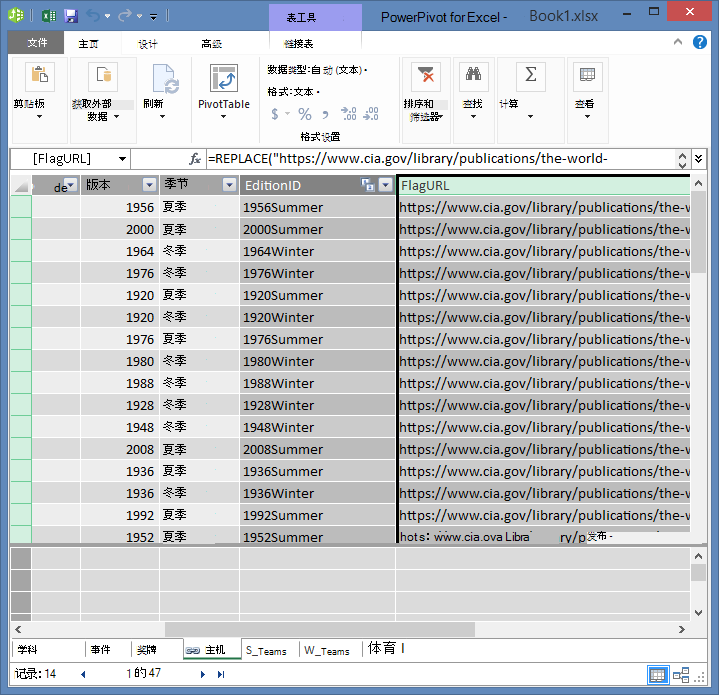
您需要在 Hosts 表中创建一个新字段来存储标志 URL。 在之前的教程中,你使用 DAX 连接两个字段,我们将对标志 URL 执行相同的操作。 在 Power Pivot 中,在“主机”表中选择标题为“添加列”的空列。 在编辑栏中,键入以下 DAX 公式 (,也可将其复制并粘贴到公式列) 。 它看起来很长,但大部分是我们想使用的 CIA Factbook 中的 URL。
=REPLACE("https://www.cia.gov/library/publications/the-world-factbook/graphics/flags/large/fr-lgflag.gif",82,2,LOWER([Alpha-2 code]))在该 DAX 函数中,你执行了一些操作,全部在一行中完成。 首先,DAX 函数 REPLACE 替换给定文本字符串中的文本,因此通过使用该函数,可将 URL 中引用法国国旗 (fr) 的部分替换为每个国家或地区的相应双字母代码。 数字 82 指示 REPLACE 函数开始替换字符串中的 82 个字符。 接下来的 2 指示 REPLACE 要替换多少个字符。 接下来,你可能已经注意到,在你首先测试 (,URL 区分大小写,当然,) 和我们的两个字母代码是大写的,所以我们在使用 DAX 函数 LOWER 将它们插入到 URL 中时,必须将它们转换为小写。
将带有标志 URL 的列重命名为 FlagURL。 Power Pivot 屏幕现在如以下屏幕所示。
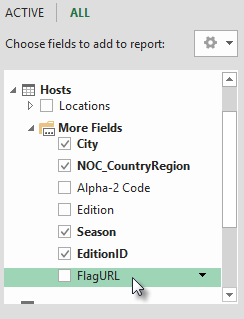
返回到 Excel 并选择 Sheet1 中的数据透视表。 在 数据透视表字段中,选择“ 全部”。 你会看到添加的 FlagURL 字段可用,如以下屏幕所示。
注意
在某些情况下,CIA.gov World Factbook 网站使用的 Alpha-2 代码与 主机 表中提供的官方 ISO 3166-1 Alpha-2 代码不匹配,这意味着某些标志无法正确显示。 可以通过直接在 Excel 的 Hosts 表中对每个受影响的条目进行以下替换来修复此问题并获取正确的标志 URL。 好消息是,Power Pivot 会自动检测你在 Excel 中所做的更改,并重新计算 DAX 公式:
- 将 AT 更改为 AU
将运动象形图添加到数据模型
当图像与奥运会赛事相关联时,Power View 报表会更有趣。 在本节中,将图像添加到 “原则 ”表中。
在互联网上搜索后,您会发现维基共享资源为每个奥林匹克项目提供了很棒的象形图,由 Parutakupiu 提交。 以下链接向您展示了来自 Parutakupiu 的许多图像。
http://commons.wikimedia.org/wiki/user:parutakupiu
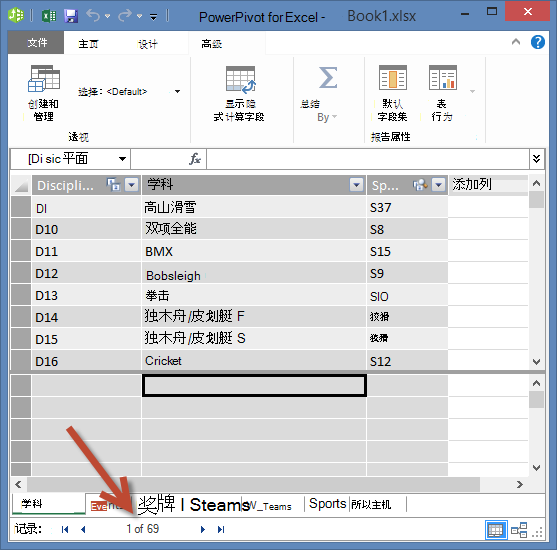
但是,当你查看每个单独的图像时,你会发现常见的 URL 结构并不适合使用 DAX 自动创建指向图像的链接。 你想要知道数据模型中存在多少个规程,以衡量是否应该手动输入链接。 在 Power Pivot 中,选择 “原则 ”表,然后查看 Power Pivot 窗口的底部。 可以看到记录数为 69,如以下屏幕所示。
你认为 69 条记录对于手动复制和粘贴来说不会太多,尤其是因为它们在创建报表时非常引人注目。
要添加象形图 URL,您需要在 Disciplines 表中创建一个新列。 这带来了一个有趣的挑战: 规则表是 通过导入 Access 数据库添加到数据模型的,因此 规则表仅 显示在 Power Pivot 中,而不显示在 Excel 中。 但在 Power Pivot 中,不能直接将数据输入到单个记录(也称为行)中。 为了解决此问题,我们可以基于 Disciplines 表中的信息创建一个新表,将其添加到数据模型,然后创建关系。
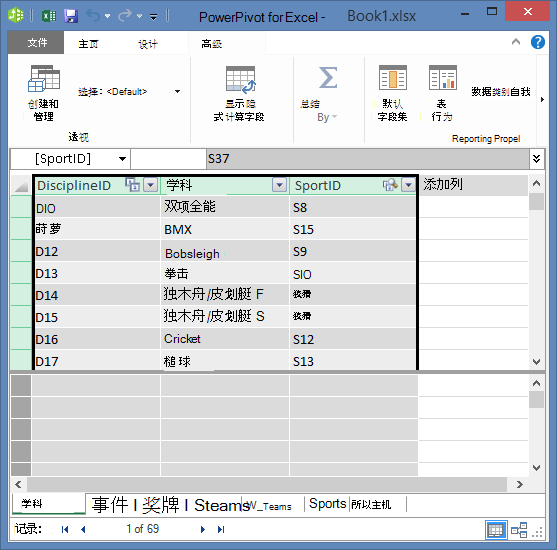
在 Power Pivot 中,复制 “原则” 表中的三列。 可以通过将鼠标悬停在“学科”列上,然后拖动到“SportID”列(如以下屏幕所示)来选择它们,然后单击 “主页 > ”剪贴板 > 复制“。
在 Excel 中,创建一个新工作表并粘贴复制的数据。 像在本系列之前的教程中一样,将粘贴的数据格式化为表格,将顶行指定为标签,然后将表命名为 DiscImage。 将工作表也命名为 DiscImage。
注意
完成了所有手动输入的工作簿(称为 DiscImage_table.xlsx)是在本系列 第一个教程 中下载的文件之一。 为了方便起见, 您可以通过单击此处下载它。 阅读后续步骤,您可以使用自己的数据将其应用于类似情况。
在 SportID 旁边的列中,在第一行中键入 DiscImage。 Excel 会自动扩展表以包含该行。 DiscImage 工作表如以下屏幕所示。
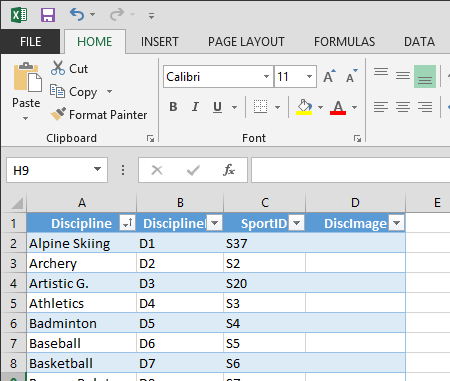
根据 Wikimedia Commons 中的象形图输入每个学科的 URL。 如果下载的工作簿已输入它们,则可以将其复制并粘贴到该列中。
仍在 Excel 中,选择 “Power Pivot > 表添加到 > 数据模型 ”,将创建的表添加到数据模型。
在 Power Pivot 的 图表视图中,通过将 DisciplineID 字段从 “学科 ”表拖动到 DiscImage 表中的“学科 ID”字段来创建关系。
设置数据类别以正确显示图像
为了使 Power View 中的报表正确显示图像,必须将“数据类别”正确设置为“图像 URL”。 Power Pivot 尝试确定数据模型中的数据类型,在这种情况下,它会在自动选择的类别后面添加术语“建议) ” (但最好是确定。 让我们确认一下。
在 Power Pivot 中,选择 “DiscImage ”表,然后选择“DiscImage”列。
在功能区上,选择 “高级 > 报告属性 > ”数据类别 ,然后选择“ 图像 URL”,如以下屏幕所示。 Excel 会尝试检测数据类别,检测到时会将所选数据类别标记为建议 () 。
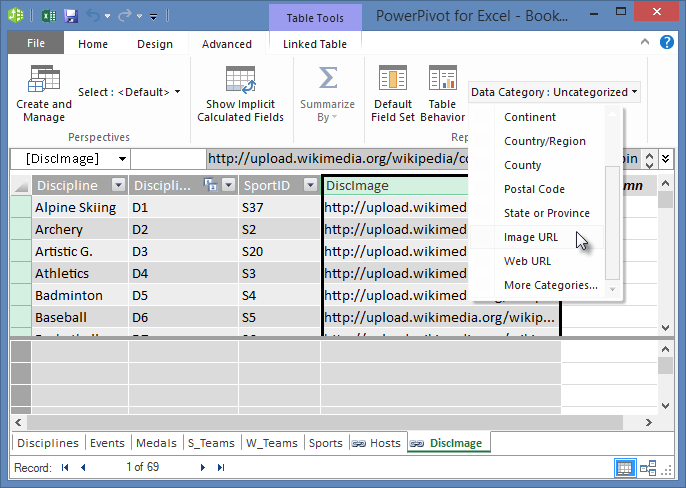
您的数据模型现在包括可与每个领域关联的象形图的 URL,并且数据类别已正确设置为 图像 URL。
使用 Internet 数据完成数据模型
如果您发现数据可靠且有用的话,Internet 上的许多站点都提供可在报告中使用的数据。 在本节中,将人口数据添加到数据模型。
将人口信息添加到数据模型
要创建包含人口信息的报告,您需要查找人口数据,然后在数据模型中包括人口数据。 此类信息的一个重要来源是 Worldbank.org 数据库。 访问该站点后,您将找到以下页面,您可以在其中选择和下载各种国家或地区数据。
从 Worldbank.org 下载数据有许多选项,您可以因此创建各种有趣的报告。 现在,您对数据模型中国家或地区的人口感兴趣。 在以下步骤中,您将下载人口数据表,并将其添加到数据模型。
注意
网站有时会发生变化,因此 Worldbank.org 处的布局可能与下面所述略有不同。 或者,可以通过单击此处下载名为 Population.xlsx 的 Excel 工作簿,该工作簿已包含使用以下步骤创建的 Worldbank.org 数据。
从上面提供的链接导航到 worldbank.org 网站。
在页面中心部分的 “国家/地区”下,单击“ 全选”。
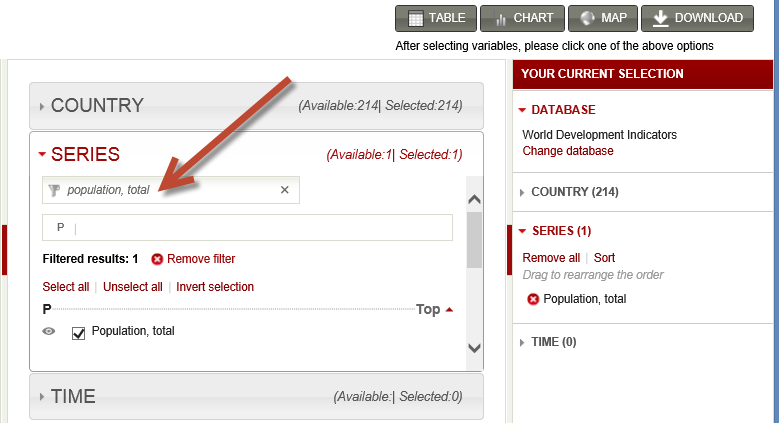
在 “序列”下,搜索并选择“ population”、“total”。 以下屏幕显示了该搜索的图像,其中箭头指向搜索框。
在 “时间”下,选择“2008 年” (,它已经过去了几年,但它与这些教程中使用的奥运会数据相匹配)
完成这些选择后,单击“ 下载” 按钮,然后选择 Excel 作为文件类型。 下载的工作簿名称不太可读。 将工作簿重命名为 Population.xls,然后将其保存在可在下一系列步骤中访问它的位置。
现在,你已准备好将该数据导入数据模型。
在包含奥运数据的 Excel 工作簿中,插入一个新工作表并将其命名 为“Population”。
浏览到下载的 Population.xls 工作簿,打开它,然后复制数据。 请记住,选中数据集中的任何单元格后,可以按 Ctrl + A 选择所有相邻数据。 将数据粘贴到奥林匹克工作簿的 “填充 ”工作表的单元格 A1 中。
在奥林匹克工作簿中,你希望将刚刚粘贴的数据格式化为表格,并将表命名为 “Population”。 选中数据集中的任何单元格(如单元格 A1)后,按 Ctrl + A 选择所有相邻数据,然后按 Ctrl + T 将数据格式化为表格。 由于数据包含标题,因而可在显示的“创建表”窗口中选择“表包含标题”,如下图所示。
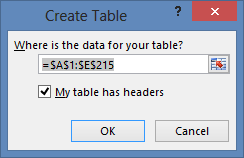
将数据格式化为表有许多优点。 您可以为表分配一个名称,使其易被识别。 还可以在表之间建立关系,从而在数据透视表、Power Pivot 和 Power View 中启用浏览和分析。
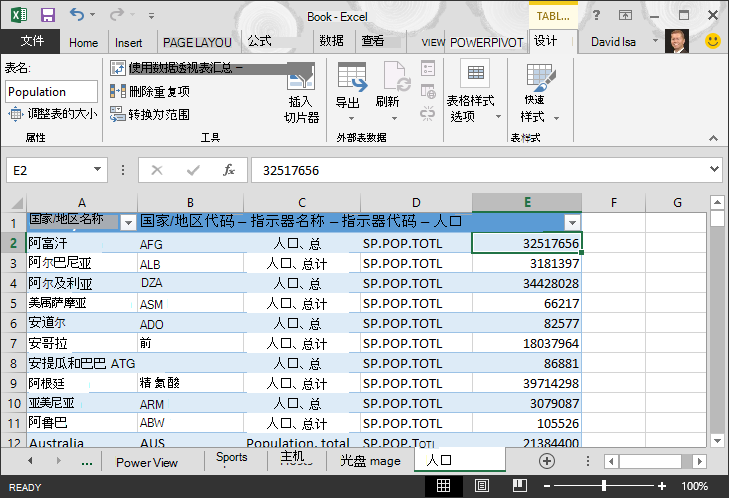
在 TABLE TOOLS > DESIGN 选项卡中,找到 Table Name 字段,然后键入 Population 以命名表。 人口数据位于标题为 2008 的列中。 为了保持简单,请将 “人口” 表中的 2008 列重命名为“人口”。 工作簿现在如以下屏幕所示。
注意
在某些情况下,Worldbank.org 站点使用的 国家/地区代码 与 奖牌 表中提供的官方 ISO 3166-1 Alpha-3 代码不匹配,这意味着某些国家/地区不会显示人口数据。 可以通过直接在 Excel 的 “填充” 表中对每个受影响的条目进行以下替换来修复此问题。 好消息是,Power Pivot 会自动检测你在 Excel 中所做的更改:
- 将 NLD 更改为 NED
- 将 CHE 更改为 SUI
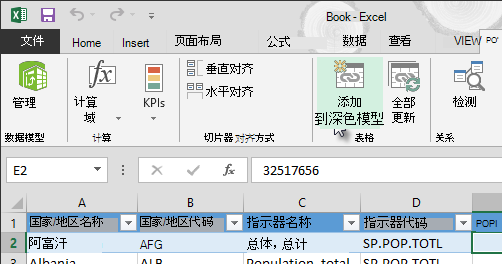
在 Excel 中,通过选择 Power Pivot > 表添加到 > 数据模型,将表添加到数据模型,如以下屏幕所示。
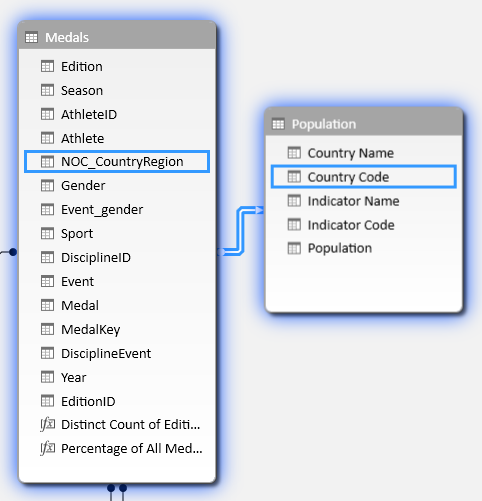
接下来,让我们创建一个关系。 我们注意到, 人口 中的国家或地区代码与 奖章NOC_CountryRegion字段中的三位数代码相同。 太好了,我们可以轻松地在这些表之间创建关系。 在 Power Pivot 的图表视图中,拖动“ 填充 ”表,使其位于“ 奖牌” 表旁边。 将 奖牌 表的“NOC_CountryRegion”字段拖动到 “人口 ”表中的“国家或地区代码”字段中。 关系已建立,如以下屏幕所示。
这并不太难。 您的数据模型现在包括指向标志的链接、指向学科图像的链接 (我们早些时候) 称之为象形图)以及提供人口信息的新表。 我们拥有各种可用的数据,并且几乎已经准备好创建一些引人注目的可视化效果以包含在报告中。
但是,首先,让我们通过隐藏一些报表不会使用的表和字段,使报表创建更加简单一些。
隐藏表和字段以便于创建报表
您可能已注意到奖 牌 表中有多少个字段。 其中有很多,包括许多您不会用于创建报表的格式。 在本节中,你将了解如何隐藏其中的某些字段,以便可以在 Power View 中简化报表创建过程。
若要亲自查看,请在 Excel 中选择 Power View 工作表。 以下屏幕显示 Power View 字段中的表的列表。 这是一个很长的可供选择的表列表,在许多表中,有些字段您的报表永远不会使用。
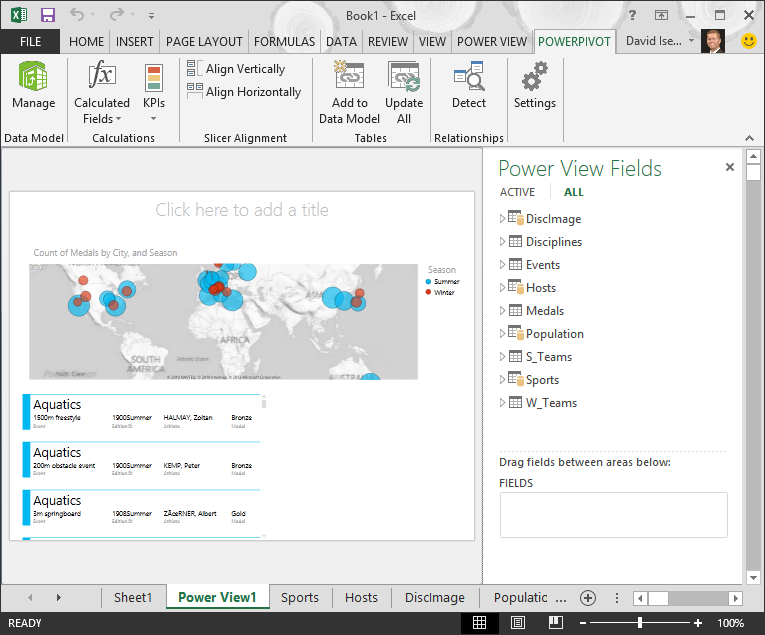
基础数据仍然很重要,但表和字段的列表太长,可能有点令人生畏。 可以隐藏客户端工具(如数据透视表和 Power View)中的表和字段,而无需从数据模型中删除基础数据。
在以下步骤中,你将使用 Power Pivot 隐藏几个表和字段。 如果需要隐藏的表或字段来生成报表,则始终可以返回到 Power Pivot 并取消隐藏它们。
注意
隐藏列或字段时,将无法基于这些隐藏表或字段创建报表或筛选器。
隐藏表的Power Pivot
在 Power Pivot 中,选择“ 主页 > ”视图 > “数据视图 ,以确保已选择”数据视图“,而不是处于图表视图中。
让我们隐藏以下你认为不需要创建报告的表: S_Teams 和 W_Teams。 您注意到有几个表只有一个字段有用;在本教程的后面部分,您还将找到解决这些问题的解决方案。
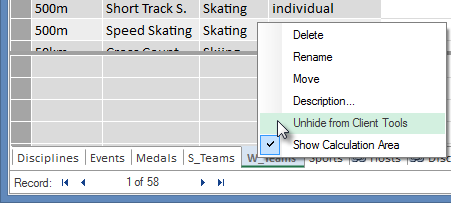
右键单击窗口底部的“ W_Teams ”选项卡,然后选择“ 从客户端工具中隐藏”。 以下屏幕显示了右键单击 Power Pivot 中隐藏的表选项卡时出现的菜单。
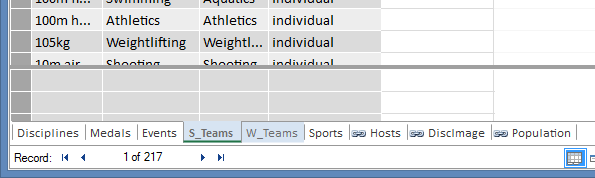
同时隐藏另一个表 S_Teams。 请注意,隐藏表的选项卡呈灰显,如以下屏幕所示。
使用 “隐藏字段”Power Pivot
还有一些字段对于创建报表没有用处。 基础数据可能很重要,但通过从客户端工具(如数据透视表和 Power View)中隐藏字段,将更加清晰地导航和选择要包含在报表中的字段。
以下步骤将从各种表中隐藏报表中不需要的字段集合。
在 Power Pivot 中,单击 “奖牌” 选项卡。右键单击“版本”列,然后单击“ 从客户端工具中隐藏”,如以下屏幕所示。
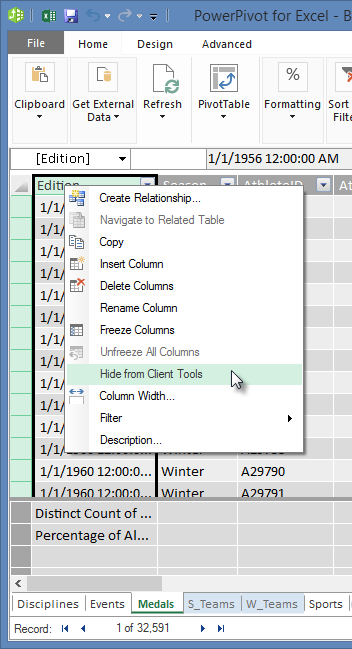
请注意,该列会变为灰色,类似于隐藏表的选项卡会灰显。
在“ 奖牌” 选项卡上,从客户端工具中隐藏以下字段:Event_gender、MedalKey。
在 “事件” 选项卡上,从客户端工具中隐藏以下字段:EventID、SportID。
在 “体育 ”选项卡上,隐藏 SportID。
现在,当我们查看 Power View 工作表和 Power View 字段时,将看到以下屏幕。 这更易于管理。
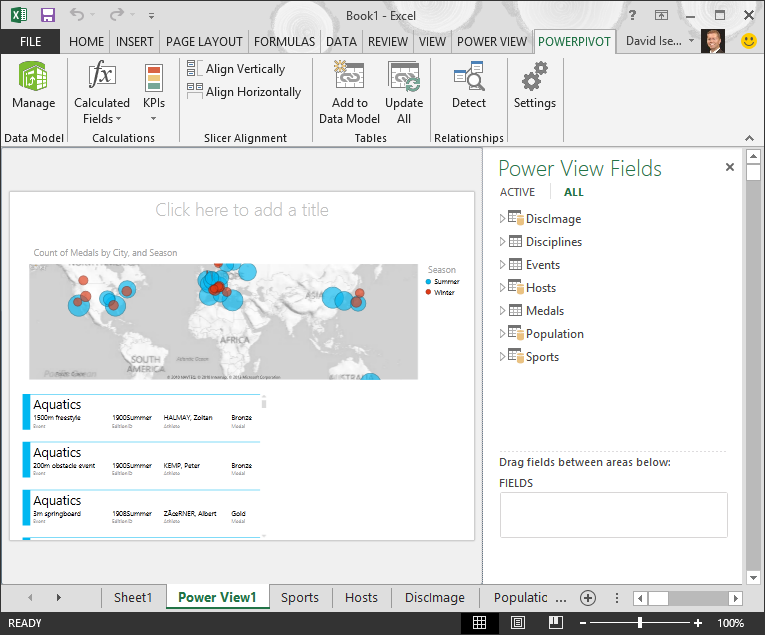
从客户端工具中隐藏表和列有助于更顺畅地创建报表。 可以根据需要隐藏任意数量的表或列,并且以后可以随时根据需要取消隐藏它们。
完成数据模型后,您可以试验数据。 在下一个教程中,您将使用奥运会数据和创建的数据模型创建各种有趣且引人注目的可视化效果。
检查点和测验
回顾您学习的内容
在本教程中,您学习了如何将基于 Internet 的数据导入到数据模型。 互联网上有很多可用的数据,知道如何找到这些数据并将其包含在您的报告中是您报告知识集中的一个很好的工具。
你还学习了如何在数据模型中包含图像,以及如何创建 DAX 公式来顺利完成将 URL 导入数据混搭的过程,以便在报表中使用它们。 您已了解如何隐藏表和字段,这在需要创建报表时会非常方便,并且减少不太可能使用的表和字段的混乱。 当其他人使用您提供的数据创建报告时,隐藏表和字段特别方便。
小测验
希望了解您记住了多少已学知识? 机会来了。 以下测验重点强调您在本教程中学到的相关特性、功能或要求。 在页面底部,你将找到答案。 祝您好运!
问题 1: 以下哪一种方法是在数据模型中包含 Internet 数据的有效方法?
答:将信息作为原始文本复制并粘贴到 Excel 中,会自动包含。
B:将信息复制并粘贴到 Excel 中,将其格式化为表格,然后选择“ Power Pivot > 表” > 添加到数据模型“。
C:在 Power Pivot 中创建 DAX 公式,该公式使用指向 Internet 数据资源的 URL 填充新列。
D:B 和 C 全对。
问题 2: 关于在 Excel 中将数据格式化为表格,下列哪一项是正确的?
答:您可以为表格指定名称,这样很容易识别。
B:可以将表添加到数据模型。
C:可以在表之间建立关系,从而浏览和分析数据透视表、Power Pivot 和 Power View 中的数据。
D:以上所有内容。
问题 3: Power Pivot 中的隐藏表适用以下哪项?
答:在 Power Pivot 中隐藏表会擦除数据模型中的数据。
B:如果在 Power Pivot 中隐藏表,则客户端工具中将无法显示该表,从而阻止创建使用该表的字段进行筛选的报表。
C:在 Power Pivot 中隐藏表对客户端工具没有影响。
D:不能在 Power Pivot 中隐藏表,只能隐藏字段。
问题 4: 真或假:在 Power Pivot 中隐藏字段后,你将无法再看到或访问该字段,甚至无法从 Power Pivot 本身查看或访问它。
A:正确
B:错误
测验答案
- 正确答案:D
- 正确答案:D
- 正确答案:B
- 正确答案:B
注意
本系列教程中的数据和图像基于以下内容:
- 奥运会数据集由 Guardian News & Media Ltd. 提供
- 国旗图像由 CIA Factbook (cia.gov) 提供
- 人口数据由世界银行 (worldbank.org) 提供
- 奥运会比赛图标由 Thadius 856 和 Parutakupiu 提供