
重要
- 将 Excel 工作簿保存为早期文件格式之前,应解决导致功能严重丢失的问题,以便可以防止永久数据丢失或功能不正确。 Excel 的“兼容性检查器”可帮助你确定潜在问题。
- 在继续保存工作簿之前,可能需要(也可能不需要)解决那些导致轻微保真损失的问题,即数据或功能未丢失,但在早期版本的 Microsoft Excel 中打开工作簿时,此工作簿的外观或运行方式可能不完全相同。
尝试以 Excel 97-2003 .xls 格式保存工作簿时,兼容性检查器将自动启动。 如果不关心潜在问题,则可以关闭兼容性检查器。
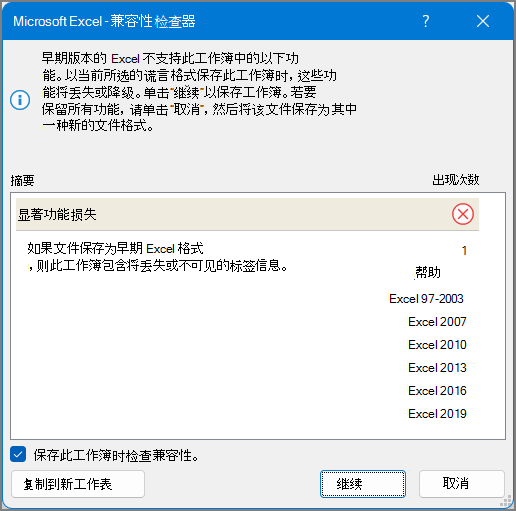
有关兼容性检查器的详细信息,请参阅保存 Excel 工作簿,使其与早期版本的 Excel 兼容。
本文内容
导致重大功能损失的问题
| 问题 | 解决方案 |
|---|---|
| 如果将文件保存为早期的 Excel 格式,此工作簿包含标签信息,这些信息将丢失或不可见。 |
含义: 如果以 .xls 格式保存此工作簿,则标签将永久丢失。 如果以 .xlsx 格式保存,则将保留标签,但不会在 Excel 2016 或更早版本中显示。 应执行的操作: 若要保留标签,请避免以 .xls 格式保存工作簿。 如果需要无法打开 .xlsx 文件的人员能够打开工作簿,请考虑在 Excel 网页版 中打开工作簿,并通过注册为 Microsoft 帐户的电子邮件地址将文件 URL 发送给他们。 |
| 此工作簿包含独立的数据透视图,这些数据透视图可用于查看工作表中没有数据透视表的数据。 独立数据透视图将另存为静态图表。 |
含义: 从 Excel 2013 开始,数据透视图不需要在同一工作表上使用数据透视表。 在早期版本中,数据透视图只能从同一工作表上的数据透视表读取数据。 如果使用早期版本保存文件,则未从同一工作表上的数据透视表读取数据的数据透视图将保存为静态图表。 应执行的操作: 如果可行,请考虑在具有数据透视图的工作表上添加数据透视表作为数据透视图的数据源。 或者,考虑将数据透视图替换为一组静态图表,每个数据透视对应一个。 如果两者都不可行,请考虑将哪些数据用作保存文件中静态图表的源。 |
| 某些公式包含的对其他工作簿中表格的引用当前未在此 Excel 实例中打开。 当保存为 Excel 97-2003 格式时,这些引用将转换为 #REF,因为它们无法转换为工作表引用。 |
含义: 工作簿中有一些公式包含结构化表引用,例如 =SUM (SalesWorkbook.xlsx!SalesTable[Sales Amount]) ,这在您选择保存此文件的版本中不受支持。 公式引用的工作簿未打开,因此如果保存并关闭文件,公式将转换为 =#REF!。 应执行的操作: 建议将此文件另存为支持结构化表引用的新式文件格式之一。 否则,在关闭此工作簿之前,请打开链接的工作簿。 然后,在链接的工作簿打开时保存并关闭此工作簿,Excel 会将结构化表引用转换为单元格引用。 例如,=SUM (SalesWorkbook.xlsx!SalesTable[Sales Amount]) 将转换为类似 =SUM ([SalesWorkbook.xlsx]Sales!D2:D150) 。 有关结构化表引用的详细信息,请参阅对 Excel 表使用结构化引用。 |
| 此工作簿中的一个或多个工作表包含工作表视图。 这些视图将被删除。 |
含义:工作表视图仅在 Excel 网页版中可用。 如果在 Excel 桌面版中打开包含工作表视图的工作簿,则工作表视图不可用。 如果将文件保存为 Excel 97-2003 格式,则会丢弃工作表视图。 应执行的操作: 如果需要保留工作表视图,请不要将文件另存为 Excel 97-2003。 如果需要使用工作表视图,请在 Excel 网页版中打开文件。 |
| 此对象的装饰性设置将丢失。 |
含义: 从 Excel 2019 开始,可以将对象标记为装饰性对象,而不是添加替换文字。 应该标记为装饰的对象的例子是样式边框。 使用屏幕阅读器的人将听到这些对象是装饰性的,这样他们便知道他们没有错过任何重要信息。 标记为装饰性的选项在 Excel 2016 或更早版本中不可用。 应执行的操作: 对于每个此类对象,为使用屏幕阅读器的用户添加替换文字。 |
| 此工作簿包含可用于筛选工作簿中的数据透视表、数据透视图和 CUBE 函数的时间线。 日程表在早期版本的 Excel 中不起作用。 |
含义: 时间线是在 Excel 2013 中引入的,在早期版本中无法正常工作。 应执行的操作: 如果你与使用早期版本 Excel 的人员共享文件,请告知他们,他们将无法使用日程表,并且需要使用其他方法按时间段筛选数据。 |
| 此工作簿包含可用于筛选工作簿中的数据透视表、数据透视图和 CUBE 函数的时间线。 将不会保存时间线。 引用时间线的公式将返回 #REF! 错误。 |
含义: Excel 97-2003 文件格式 (.xls) 不支持时间线。 如果以 Excel 97-2003 格式保存工作簿,则所有时间线将丢失,引用它们的公式将返回错误。 应执行的操作: 删除对日程表的所有公式引用,并计划使用常规日期筛选器按时间段筛选数据。 |
| 此工作簿包含可用于筛选工作簿中的表格的切片器。 表格切片器在早期版本的 Excel 中不起作用。 |
含义: 如果与未使用 Excel 2013 或更高版本的人员共享文件,他们将无法使用切片器。 应执行的操作: 通知与你共享文件的人员,他们将无法使用切片器,但可以使用其他方法筛选表。 |
| 此工作簿包含将在以前版本的 Excel 中显示为图像的 3D 模型。 |
含义: 如果与未使用 Excel 365 的人员共享文件,他们将无法使用 3D 模型 - 这些模型将显示为图像。 应执行的操作: 如果用户能够使用 3D 模型非常重要,则需要在 Excel 365 中打开文件。 如果它并不重要,可以考虑通知人们如果未在 Excel 365 中打开 3D 模型将显示为图像。 |
| 此工作簿包含可缩放矢量图形 (SVG) ,这些图形在以前版本的 Excel 中将显示为可移植网络图形。 |
含义: SVG 是矢量图形,可以轻松缩放,并且外观相同。 PNG 是光栅图形,缩放效果不佳 - 它们将获得锯齿状边缘。 如果使用 Excel 2019 以外的 Excel 版本的用户打开该文件,他们将获得 PNG 而不是 SVG。 应执行的操作: 如果图像能够很好地缩放,则需要在 Excel 2019 或更高版本中打开它们。 如果它们能否很好地缩放并不重要,请考虑通知与你共享文件的人员,图像在 Excel 2016 或更早版本中将无法很好地缩放。 |
| 此工作簿中存在支持分析多个表的数据透视表或数据连接,如果将其保存为早期文件格式,则该连接将丢失。 |
含义: 如果以 Excel 97-2003 格式保存工作簿,则使用多个表的数据功能(如数据透视表或数据连接)将不会保存。 如果与使用 Excel 2007 或 2010 的用户共享当前格式 (.xslx) 的文件,他们将无法使用数据功能。 应执行的操作: 对于每个数据特征,创建一个包含数据特征所需的所有字段的表的新工作表,然后将数据特征的数据源更改为新表,或者使用该新表作为数据源重新创建数据特征。 若要创建新表,可以先插入原始源表之一,然后使用 VLOOKUP 从其余源表中检索其余字段来创建其余字段,也可 使用 Access 为数据功能重新创建数据模型 作为查询,然后将查询数据作为表格导入到工作簿中的工作表中。 |
| Excel 数据功能 (数据透视表、工作簿连接、表、切片器、Power View 和多维数据集函数 早期版本的 Excel 不支持分析多个表的) ,将被删除。 |
含义: 如果以 Excel 97-2003 格式保存工作簿,则不会保存使用多个表的数据功能。 如果与使用 Excel 2007 或 2010 的用户共享当前格式 (.xslx) 的文件,他们将无法使用数据功能。 应执行的操作: 对于每个数据特征,创建一个包含数据特征所需的所有字段的表的新工作表,然后将数据特征的数据源更改为新表,或者使用该新表作为数据源重新创建数据特征。 若要创建新表,可以先插入原始源表之一,然后使用 VLOOKUP 从其余源表中检索其余字段来创建其余字段,也可 使用 Access 为数据功能重新创建数据模型 作为查询,然后将查询数据作为表格导入到工作簿中的工作表中。 |
| 此工作簿包含使用 Power Query 导入的数据。 早期版本的 Excel 不支持“获取 & 转换数据” (Power Query) 功能。 无法在早期版本的 Excel 中刷新使用 Power Query 查询导入的所有工作簿数据。 |
含义:从 Excel 2016 开始,可以使用新式“获取 & 转换数据” (Power Query) 功能从多个源导入、调整和组合数据。 这些功能在 Excel 97-2003 中不可用。 应执行的操作: 如果您经常将工作簿保存为 Excel 97-2003 文件格式,并且需要刷新数据,则应使用旧版数据导入向导之一。 请参阅数据 导入和分析选项 ,了解恢复旧版数据导入向导的步骤。 |
| 此工作簿在所选文件格式的行和列限制之外的单元格中含有数据。 将不保存 65,536 行 × 256 列之外的数据。 针对此区域中的数据的公式引用将返回 #REF! 错误。 |
含义: 从 Excel 2007 开始,工作表大小为 1,048,576 行高 x 16,384 列宽,而 Excel 97-2003 仅为 65,536 行乘以 256 列。 在 Excel 97-2003 中,此行和列限制之外的单元格中的数据将丢失。 应执行的操作: 在兼容性检查器中,单击“ 查找 ”,找到行和列限制之外的单元格和区域,选择这些行和列,然后将它们放置在工作表的列和行限制内,或使用 剪切 和 粘贴将它们放在另一个工作表上。 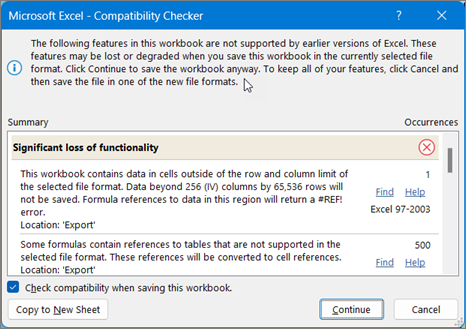
|
| 此工作簿包含的方案引用的单元格超出了所选文件格式支持的行列数限制。 将不会以所选文件格式保存这些方案。 |
含义: 工作表中的方案引用的单元格超出 Excel 97-2003 的行和列限制 (65,536 行乘以 256 列) ,并且当继续将工作簿保存到早期 Excel 版本时,该单元格不再可用。 应执行的操作: 在 方案管理器中,查找包含超出早期 Excel 版本的行和列限制的引用的方案,然后将引用更改为该限制内的位置。 在 数据 选项卡的数据 工具 组中,单击 What If Analysis>Scenario Manager。 在“方案”框中,找到引起兼容性问题的方案,然后编辑此方案的引用。 |
| 此工作簿包含的日期日历格式不受所选文件格式支持。 这些日期都将显示为公历日期。 |
含义: 从 Excel 2007 开始,可以创建自定义国际日历格式,如希伯来语农历、日本农历、中国农历、萨卡、中国生肖、韩语生肖、六阳农历和韩国农历。 但是,Excel 97-2003 不支持这些日历格式。 应执行的操作: 为避免功能丢失,应将日历格式更改为 Excel 97-2003 中支持的语言 (或区域设置) 。 |
| 此工作簿包含的日期日历格式不受所选文件格式支持。 必须使用公历编辑这些日期。 |
含义: 从 Excel 2007 开始,可以应用非西方日历类型,如泰国佛教或阿拉伯回历。 而在 Excel 97-2003 中,只能使用公历编辑这些日历类型。 应执行的操作: 为避免功能丢失,应将日历格式更改为 Excel 97-2003 中支持的语言 (或区域设置) 。 |
| 此工作簿中含有数据的单元格数多于早期版本的 Excel 中支持的数目。 早期版本的 Excel 将无法打开此工作簿。 |
含义: 从 Excel 2007 开始,可用单元块 (CLB) 的总数受可用内存的限制。 而在 Excel 97-2003 中,一个 Excel 实例中的可用 CLB 总数限制为 64,000 个 CLB。 一个 CLB 包含 16 个工作表行。 如果工作表中的所有行都包含数据,在该工作表中将有 4,096 个 CLB,而在一个 Excel 实例中只有 16 个这样的工作表(无论在 Excel 中打开了多少工作簿)。 应执行的操作: 要确保工作簿不超过 64,000 CLB 的限制且可以在 Excel 97-2003 中打开,在将工作簿保存为 Excel 97-2003 文件格式后,应该在 Excel 2007 及更高版本中以兼容模式工作。 在兼容模式下,Excel 会跟踪活动工作簿中的 CLB 数量。 |
| 此工作簿中的一个或多个单元格包含迷你图。 将不保存迷你图。 |
含义: 在 Excel 97-2010 中,迷你图不显示在工作表上。 但是,所有迷你图在工作簿中保持可用,并在 Excel 2010 和更高版本中再次打开工作簿时应用。 应执行的操作: 在兼容性检查器中,单击“ 查找 ”以查找包含迷你图的单元格,然后进行必要的更改。 例如,可以应用条件格式来代替或补充在早期版本的 Excel 中不会显示的迷你图。 |
| 此文件最初包含此版本的 Excel 不识别的功能。 现在将不保存这些功能。 |
含义: 此工作簿中使用的功能在 Excel 2007 (Excel 97-2003) 之前的 Excel 版本中不可用,并且它们将丢失。 应执行的操作: 如果知道哪些功能可能是导致此问题的原因,请尽可能删除或替换它们,然后以所需的文件格式保存文件。 |
| 此文件最初包含此版本的 Excel 不识别的功能。 将 OpenXML 文件保存为 XLSB 文件格式(或相反)时,将不保留这些功能。 |
含义: 将 OpenXML 文件保存到 Excel 二进制工作簿 (.xlsb) 时,此工作簿中使用的功能在 Excel 2007 中将不可用,反之亦然。 如果继续保存该文件,这些功能将丢失。 应执行的操作: 如果知道哪些功能可能是导致此问题的原因,请尽可能删除或替换它们,然后以所需的文件格式保存文件。 |
| 此工作簿包含一个或多个图表 (如树状图) ,这些图表在早期版本的 Excel 中不可用。 它们将被删除。 |
含义:此工作簿中使用的较新的图表类型(如首次在 Excel 2016 中引入的树状图)在早期版本中将不可用。 继续保存文件时,图表将丢失。 应执行的操作: 如果继续以较旧的文件格式保存,Excel 将从工作簿中删除任何较新的图表类型。 如果知道旧版本的用户需要使用工作簿,则应考虑从工作簿中删除所有新的图表类型,并改用可用于所有版本的标准图表类型。 然后,可以将文件保存为所需的文件格式。 |
导致轻微保真损失的问题
| 问题 | 解决方案 |
|---|---|
| 此工作簿中的一个或多个图表包含已筛选出且现已隐藏的对象。 早期版本的 Excel 将不支持将对象筛选回图表。 |
含义: 从 Excel 2013 开始,可以保存包含隐藏图表对象的文件,并保留在已保存文件中取消筛选这些隐藏对象的功能。 在较早的 Excel 版本中,保存文件后,任何筛选的图表对象都不可用。 应执行的操作: 在 Excel 2010 及更早版本中保存和打开文件之前,请取消筛选受影响的图表对象。 |
| 此工作簿中的切片器包含早期版本的 Excel 中不存在的设置。 将不会保存某些切片器设置。 |
含义: 从 Excel 2010 开始,切片器为数据透视表提供了筛选机制。 Excel 2013 中引入了其他切片器设置。 如果在 Excel 2010 中打开文件,将不会保留这些较新的切片器设置,并且切片器在早期版本的 Excel 中不起作用。 应执行的操作: 确保需要较新切片器设置的人员使用的是 Excel 2013 或较新版本。 不要以 Excel 97-2003 格式保存文件。 |
| 此工作簿包含日期筛选器,其中选中了新的“全天”选项。 早期版本的 Excel 不支持它。 这些版本的用户将无法刷新数据连接。 |
含义: 从 Excel 2013 开始,可以选择“全天”作为许多日期筛选器的选项。 如果将具有此选项的筛选器应用于连接的区域或数据透视表,以前版本的用户将无法刷新连接。 应执行的操作: 要使文件兼容,请从任何受影响的日期过滤器中删除“全天”选项。 |
| 此工作簿中的一个或多个图表包含早期版本不支持的引线。 在早期版本的 Excel 中查看时,将从图表中删除此功能。 |
含义: 从 Excel 2013 开始,可以添加引线以将图表的标签值与相应的图表部分连接起来。 这些视觉提示不会显示在早期版本的 Excel 中。 应执行的操作: 若要使图表在所有受支持的 Excel 版本中的显示方式相同,请通过插入线条形状并手动定位来替换每条引线, (单击 “插入>插图>形状”,然后从可用选项) 中选择一条线条。 |
| 此工作簿中的一个或多个图表包含已筛选掉现已隐藏的对象。 这些图表将保留所选文件格式的完全保真度,但不会保存图表中筛选掉的部分。 |
含义: 从 Excel 2007 开始,以 .xlsx 文件格式保存文件时,将保留图表的筛选部分并保持隐藏状态。 但是,如果文件以 Excel 97-2003 文件格式保存,则不会保留隐藏部分。 应执行的操作: 以 Excel 97-2003 文件格式保存文件之前,请 () 中找到受影响的图表并取消隐藏筛选的部分。 |
| 无法编辑此工作表中的嵌入对象,因为它是在较新版本的 Microsoft Office 中创建的。 |
含义: 从 Excel 2007 开始,对象采用较新的方法嵌入。 如果在 Excel 97-2003 中打开包含这些对象的文件,则这些对象是只读的。 应执行的操作:删除对象,或者通知你与之共享文件的用户,如果他们想编辑嵌入对象,必须使用 Excel 2007 或更高版本。 |
| 早期版本的 Excel 不支持在页眉和页脚文本中设置颜色格式。 在早期版本的 Excel 中,颜色格式信息将显示为纯文本。 |
含义: 从 Excel 2007 开始,可以对页眉和页脚文本应用颜色格式。 而在 Excel 97-2003 中,不能在页眉和页脚中使用颜色格式。 应执行的操作: 如果想要删除颜色格式,请在兼容性检查器中单击“ 修复 ”。 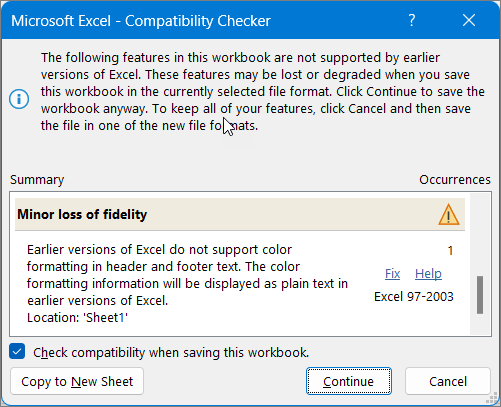
|
| 此工作簿包含的工作表具有偶数页或第一页页眉和页脚。 在早期版本的 Excel 中,无法显示这些页面页眉和页脚。 |
含义: 从 Excel 2007 开始,可以选择在偶数页或首页上显示不同的页眉和页脚文本。 在 Excel 97-2003 中,甚至无法显示页眉和页脚或首页页眉和页脚,但在 Excel 2007 及更高版本中再次打开工作簿时,它们仍可显示。 应执行的操作: 如果您经常将工作簿保存为 Excel 97-2003 文件格式,则最好不要为该工作簿指定偶数页或首页页眉或页脚。 |
| 此工作簿中的某些单元格或样式包含的格式不受所选文件格式的支持。 这些格式将转换为最接近的可用格式。 |
含义: 从 Excel 2007 开始,可以使用不同的单元格格式设置或单元格样式选项,如特殊效果和阴影。 这些选项在 Excel 97-2003 中不可用。 应执行的操作: 继续保存工作簿时,Excel 将应用最接近的可用格式,该格式可以与应用于其他项的另一种格式相同。 为了避免格式重复,可以在将工作簿保存为 Excel 97-2003 文件格式之前更改或删除不支持的单元格格式和单元格样式。 |
| 此工作簿包含的唯一单元格格式超过了所选文件格式中支持的数目。 某些单元格格式将不保存。 |
含义: 从 Excel 2007 开始,可以使用 64,000 种唯一单元格格式,但在 Excel 97-2003 中,最多只能使用 4,000 种唯一单元格格式。 唯一单元格格式包含工作簿中应用的任意特定格式组合。 应执行的操作: 为了避免丢失要在 Excel 97-2003 中保留的特定单元格格式,可以删除一些不太重要保留的单元格格式。 |
| 此工作簿包含的唯一字体格式超过了所选文件格式中支持的数目。 某些字体格式将不保存。 |
含义: 从 Excel 2007 开始,有 1,024 种全局字体类型可用,每个工作簿最多可以使用 512 种字体。 而 Excel 97-2003 支持的唯一字体格式比较少。 应执行的操作: 为了避免丢失要在 Excel 97-2003 中保留的特定字体格式,可以删除一些不太需要保留的字体格式。 |
需要更多帮助吗?
你随时可以在 Excel 技术社区 中咨询专家,或在 社区中获取支持。