
方案是 Excel 在工作表上保存并可自动替换的一组值。 可以创建不同的值组并将其保存为方案,然后在这些方案之间切换以查看不同的结果。
如果多人具有您要在方案中使用的特定信息,则可以在单独的工作簿中收集信息,然后将不同工作簿中的方案合并为一个工作簿。
拥有所需的所有方案后,可以创建一个包含所有方案信息的方案摘要报表。
场景是使用“数据”选项卡上“假设分析”组中的“场景管理器”向导管理的。
What-If 分析的种类
Excel 附带三种 What-If 分析工具: 方案、 数据表 和 目标搜索。 方案和数据表采用一组输入值并向前投影以确定可能的结果。 Goal Seek 与场景和数据表不同,它接受结果并向后投影以确定产生该结果的可能输入值。
每个方案最多可容纳 32 个变量值。 如果要分析超过 32 个值,且这些值仅表示一个或两个变量,则可以使用数据表。 尽管它仅限于一个或两个变量 (一个用于行输入单元格,一个用于列输入单元格) ,但数据表可以包含任意数量的不同变量值。 方案最多可具有 32 个不同的值,但可以创建任意数量的方案。
除这三种工具外,还可以安装有助于执行 What-If Analysis 的加载项,例如 Solver 加载项。 规划求解加载项与单变量求解类似,但可以包含更多的变量。 还可以使用 Excel 中的填充柄和多种命令创建预测。 对于更高级的模型,可以使用分析工具库加载项。
创建场景
假设您要创建预算,但不确定您的收入。 通过使用方案,您可以为收入定义不同的可能值,然后在方案之间切换以执行模拟分析。
例如,假设最坏情况的预算方案是总收入为 50,000 美元,销货成本为 13,200 美元,毛利润为 36,800 美元。 若要将这组值定义为方案,首先在工作表中输入值,如下图所示:
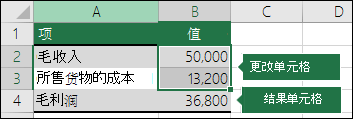
更改 单元格 包含你键入的值,而 结果单元格 包含基于此图中更改单元格 (的公式 单元格 B4 的公式为 =B2-B3) 。
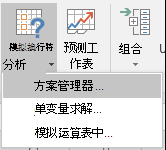
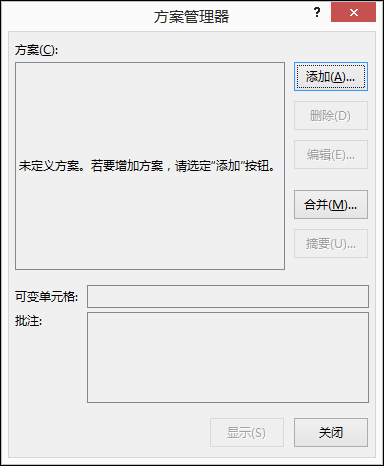
然后,使用 “方案管理器 ”对话框将这些值另存为方案。 转到 “数据”选项卡 > What-If“分析 > 方案管理器 > 添加”。
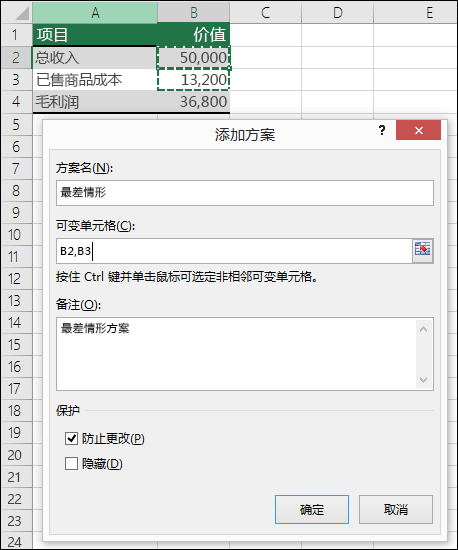
在 “方案名称 ”对话框中,将方案命名为“最坏情况”,并指定单元格 B2 和 B3 为方案之间变化的值。 如果您在添加方案之前在工作表上选择 “更改单元格” ,则方案管理器将自动为您插入单元格,否则您可以手动键入它们,或使用“更改单元格”对话框右侧的单元格选择对话框。
注意
尽管此示例仅包含 B2 和 B3) (两个更改单元格,但方案最多可以包含 32 个单元格。
保护 – 还可以保护方案,因此在 保护 部分中检查所需的选项,如果不需要任何保护,请取消选中它们。
- 选择“ 阻止更改 ”以阻止在工作表受到保护时编辑方案。
- 选择 “隐藏 ”以阻止在工作表受保护时显示方案。
注意
这些选项仅适用于受保护的工作表。 有关受保护工作表的详细信息,请参阅 保护工作表
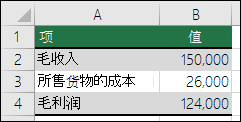
现在假设最佳情况预算情景是总收入为 150,000 美元,商品销售成本为 26,000 美元,毛利润为 124,000 美元。 若要将这组值定义为方案,请创建另一个方案,将其命名为最佳案例,并为单元格 B2 提供不同的值 (150,000) 和单元格 B3 (26,000) 。 由于单元格 B4) (毛利润是一个公式 - 收入 (B2) 与成本 (B3) 之间的差值 - 因此,对于最佳情况,请不要更改单元格 B4。
在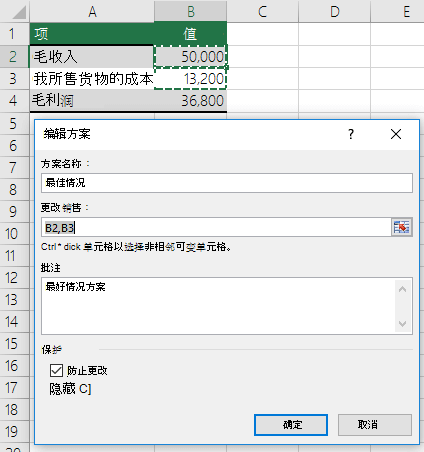 保存方案后,该方案将在可用于模拟分析的方案列表中可用。 鉴于上图中的值,如果选择显示最佳情况,则工作表中的值将更改为类似于下图:
合并方案
有时,您可能在一个工作表或工作簿中拥有创建您要考虑的所有方案所需的所有信息。 但是,你可能希望从其他源收集方案信息。 例如,假设您正在尝试创建公司预算。 您可以从不同的部门(如销售、工资单、生产、市场营销和法务)收集方案,因为这些来源中的每个源在创建预算时都有不同的信息。
可以使用 Merge 命令将这些方案收集到一个工作表中。 每个源都可以根据需要提供任意数量的更改单元格值。 例如,您可能希望每个部门提供支出预测,但只需要少数几个部门的收入预测。
选择合并时,Scenario Manager 将加载一个合并 方案向导,它将列出活动工作簿中的所有工作表,并列出您当时可能打开的任何其他工作簿。 该向导将告诉您选择的每个源工作表上有多少个方案。
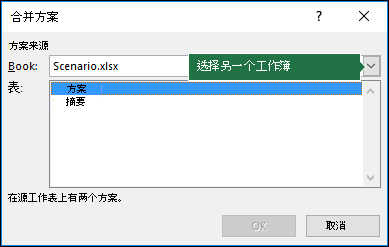 从不同源收集不同方案时,应在每个工作簿中使用相同的单元格结构。 例如,“收入”可能始终位于单元格 B2 中,“支出”可能始终位于单元格 B3 中。 如果对来自不同源的方案使用不同的结构,则可能很难合并结果。
提示
请考虑先自己创建方案,然后向同事发送包含该方案的工作簿副本。 这样可以更轻松地确保所有方案都以相同的方式构建。
方案摘要报告
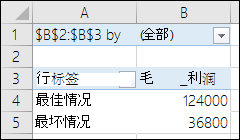
要比较多个方案,可以创建一个报表,在同一页上汇总它们。 报表可以并排列出方案,也可以将其显示在数据透视表中。
“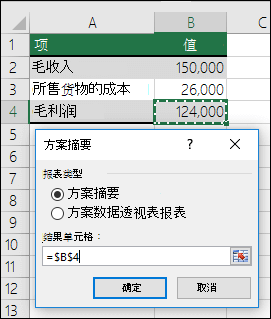 基于上述两个示例方案的方案摘要报表如下所示:
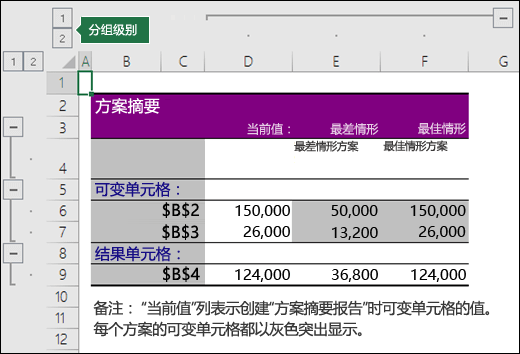 你将注意到 Excel 已自动为你添加了 分组级别 ,当您单击不同的选择器时,这些级别会展开和折叠视图。
摘要报告末尾将出现一条注释,说明“ 当前值” 列表示创建方案摘要报告时更改的单元格的值,并且针对每个方案更改的单元格以灰色突出显示。
注意
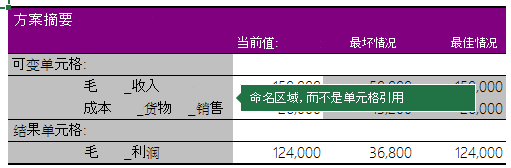
- 默认情况下,汇总报表使用单元格引用来标识“更改单元格”和“结果”单元格。 如果在运行汇总报表之前为单元格创建命名区域,报表将包含名称,而不是单元格引用。
- 方案报告不会自动重新计算。 如果更改方案值,这些更改将不会显示在现有的汇总报表中,但会在创建新的汇总报表时显示。
- 不需要结果单元格即可生成方案摘要报告,但对于方案数据透视表来说确实需要它们。
需要更多帮助吗?
你随时可以在 Excel 技术社区 中咨询专家,或在 社区中获取支持。