
主题
- 选择“设计”选项卡。
- 选择一个“主题”。
- 选择一个“变体”。

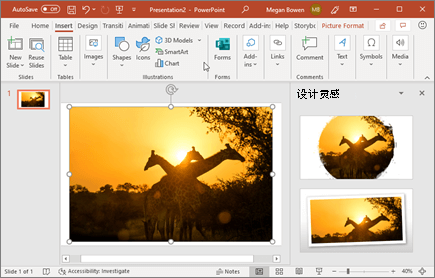
使用 PowerPoint 设计器
- 插入一张或多张图片、项目列表或日期列表。
- 将打开Designer面板。 选择所需的设计。
还可以通过选择图片,然后选择“设计>Designer”来显示Designer。
切换
添加特殊效果,以从一张幻灯片切换到另一张幻灯片:
- 选择要添加切换效果的幻灯片。
- 在“切换”选项卡上,选择想要的效果。
- 选择“效果选项”,更改切换效果:“从右向左”、“从左向右”...
若要撤消切换效果,请选择“无”。

动画
为幻灯片上的文本或对象添加动画效果:
- 选择要添加动画效果的文本或对象。
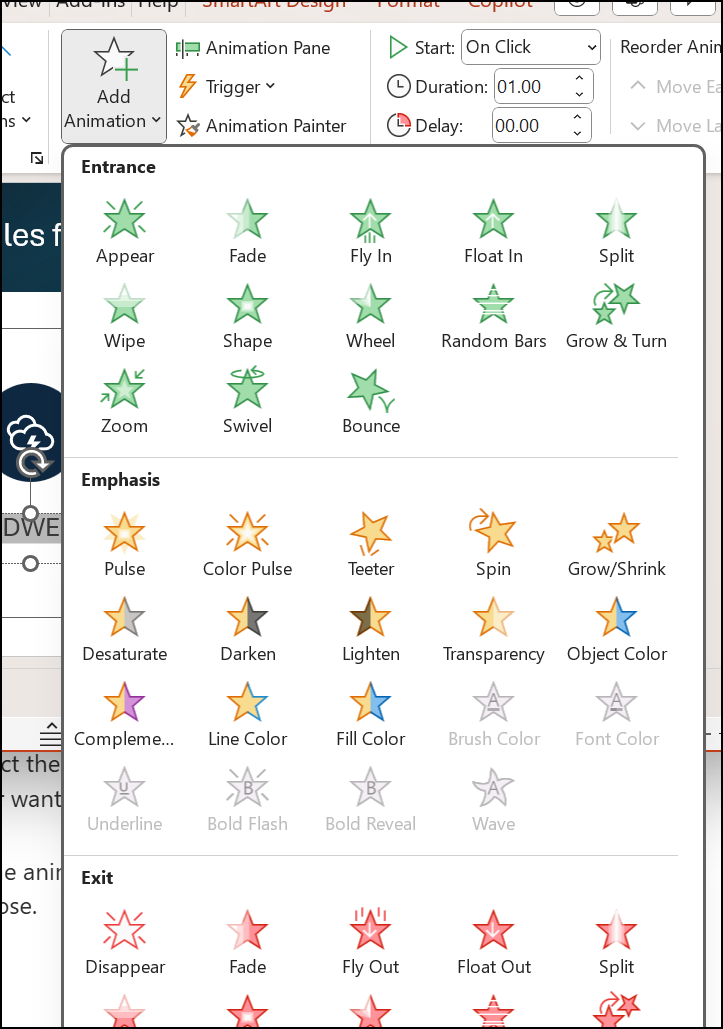
- 在“动画”选项卡上,选择“添加动画”,然后从下拉列表中选择所需动画。
若要一次为一行文本添加动画效果,请选择该行文本,选择动画效果,再选择下一行文本,选择动画效果,依次类推。 - 对于“开始时间”,请选择“单击时”、“与上一条同时”或“上一条之后”。
也可以选择“持续时间”或“延迟”。
若要了解详细信息,请参阅为文本或对象添加动画效果。
查看此由创意专家提供的关于迷人 PowerPoint 演示文稿设计的 分步指南 。