可以录制 PowerPoint 演示文稿—或单张幻灯片—并捕获语音、墨迹手势、视频状态。 完成后,它与任何其他演示文稿一样。 你可以在“幻灯片放映”中为观众播放该演示文稿,也可以将演示文稿另存为视频文件。 因此,人们不只是“把甲板”交给某人,人们可以看到你的演示文稿与激情和个性完好无损。
Microsoft 365 的新功能于 2022 年初推出。 你的企业何时具有此功能还取决于管理员何时在 Microsoft 365 中分发新功能。
本文包含新式体验和经典体验的过程:
新式体验
试一试!
所有录制工具都位于功能区的“ 录制 ”选项卡中,但你可以从选择“ 录制 ”按钮开始。
还可以通过选择“记录”选项卡的“ 记录 ”部分中的选项之一 进行录制 。

如果你的演示文稿中有笔记,它们会在屏幕顶部变成文本,以便你可以在录制时像提示符一样使用它们。
提示
使用 Teleprompter 中的自动滚动功能,并将其设置为以首选速度滚动。
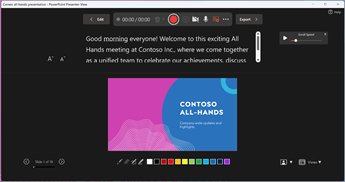
录制演示文稿时,有多个可用的选项。 选择顶部的图标,可以打开或关闭摄像头和麦克风。
录制演示文稿时,有多个可用的选项。 选择顶部的图标,可以打开或关闭摄像头和麦克风。 若要更改相机或麦克风,请选择 “选择更多选项<····”> 图标。
甚至可以添加可自定义摄像头以调整大小、重新定位和进行格式化,并配合幻灯片内容一起使用。 选择“编辑”,然后选择“Cameo”。 调整相机的格式,然后再次选择“ 录制 ”以返回到录制环境。
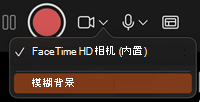
在 “选择相机模式 ”菜单中,可以选择“ 显示背景” 或“ 模糊背景”。
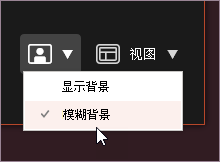
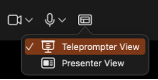
还可以更改“ 视图 ”菜单中的布局,以在 “传送器”、“ 演示者视图”或“ 幻灯片视图”之间切换。

在 “Teleprompter ”视图中,选择自动滚动功能。 然后根据自己的喜好调整滚动速度,以便在录制时轻松引用脚本。

准备就绪后,选择“ 开始录制 ”,将开始倒计时。
使用标记幻灯片下方托盘中的屏幕激光笔、彩色笔或荧光笔,它也会进行录制。
若要录制特定幻灯片的旁白,请使用“上一页”或“下一页”的箭头。
注意
旁白不会在幻灯片切换期间录制,因此在开始说话之前先让这些旁白播放。
根据需要暂停录制,或者选择“停止”(如果已完成)。
若要查看视频,请选择“ 播放 ”按钮。
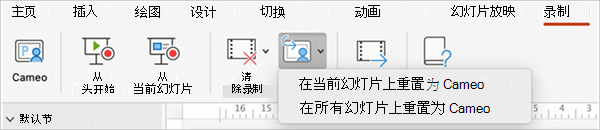
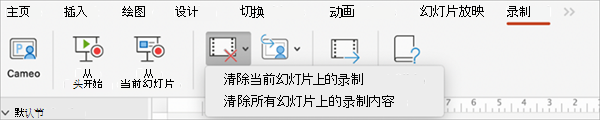
若要在当前幻灯片或所有幻灯片上快速删除并重新录制视频,请选择“ 删除”。 虽然 Clear 将删除录制的旁白,但重置为 Cameo 还会将录制的旁白替换为相机源,以便轻松重拍。
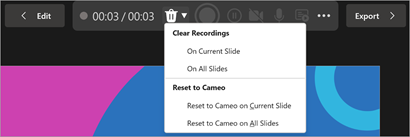
完成后,选择“ 导出>导出视频”。
成功导出视频后,可以通过选择“查看并共享视频”来查看视频。
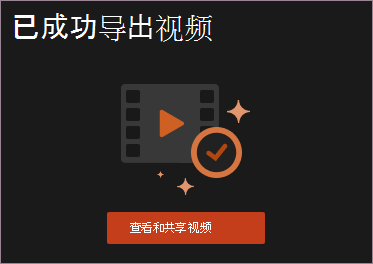
可以随时通过选择“ 编辑” 按钮返回到文档。
希望获得更多信息?
经典体验
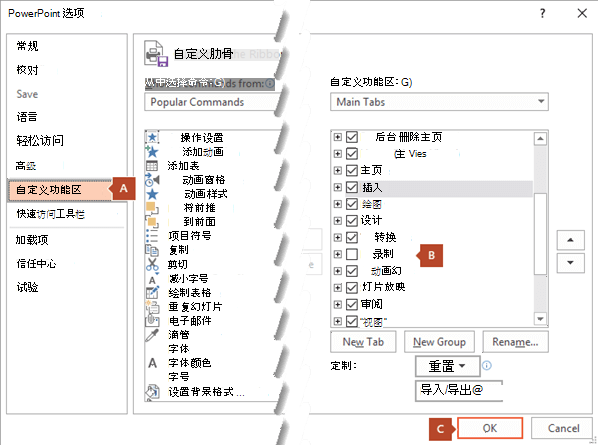
打开功能区的“录制”选项卡:在功能区的“文件”选项卡上,单击“选项”。 在“选项”对话框中,单击左侧的“自定义功能区”选项卡。 然后,在列出的可用功能区选项卡的右框中,选择“录制”复选框。 单击“确定”。
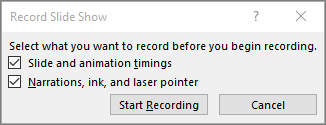
若要准备好录制,请在功能区的“录制”选项卡或“幻灯片放映”选项卡上选择“录制”。
- 单击按钮的上半部分将从当前幻灯片开始。
- 单击按钮的下半部分可以选择从头开始或从当前幻灯片开始。
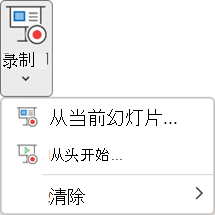
(“清除”命令会删除旁白或排练时间,因此使用时请务必小心。除非以前录制了一些幻灯片,否则“清除”将显示为灰色。)
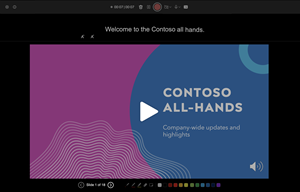
幻灯片放映将在 “录制 ”窗口中打开, (该窗口看起来类似于演示者视图) ,左上角有用于开始、暂停和停止录制的按钮。 准备开始录制时,请单击圆形的红色按钮(或按键盘上的 R)。 随后进行三秒倒计时,然后开始录制。
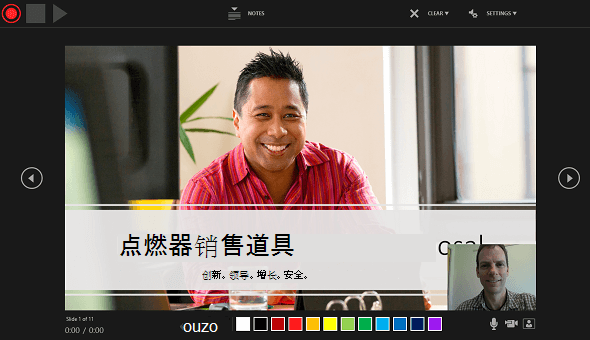
- 当前幻灯片显示在“录制”窗口的主窗格中。
- 你可以通过按键盘上的 Alt+S 随时停止录制。
- 当前幻灯片两侧的导航键可以移动到上一张和下一张幻灯片。
- Microsoft 365 专属 PowerPoint自动记录你在每张幻灯片上花费的时间,包括发生的任何动画文本或对象步骤,以及每张幻灯片上使用任何触发器的情况。
- 可以在演示过程中录制音频或视频旁白。 可以使用窗口右下角的按钮打开或关闭麦克风、摄像头和摄像头预览:

如果使用笔、荧光笔或橡皮擦,PowerPoint 也会录制这些操作以供播放。

如果重新录制旁白(包括音频和墨迹),PowerPoint 会先擦除之前录制的旁白(包括音频和墨迹),然后你才可在同一幻灯片上开始进行录制。
还可以通过转到 幻灯片放映>记录来重新录制。
可以从当前幻灯片下方的工具阵列中选择指针工具(笔、橡皮擦或荧光笔)。 这里还有用于改变墨迹颜色的颜色选择框。 (除非之前已在一些幻灯片中添加了墨迹,否则“橡皮擦”将显示为灰色。)
若要结束录制,请选择正方形“ 停止 ”按钮 (或按键盘) 上的 S。
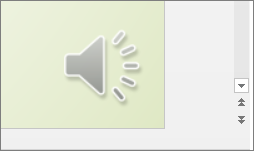
录制旁白完成后,录制的幻灯片的右下角将出现一张小图片。 此图片是音频图标,或如果在录制过程中 Web 摄像头处于打开状态,则会显示来自网络摄像头的静止图像。
录制的幻灯片演示排练时间会自动保存。 (在“幻灯片浏览”视图中,排练时间列在每张幻灯片下方。)
在此过程中,录制的内容将嵌入每张幻灯片中,并且录制的内容可以在幻灯片放映中播放。 此录制过程不会创建视频文件。 但如果你需要视频文件,只需执行几个额外的步骤即可将演示文稿转换为视频。
预览录制的幻灯片
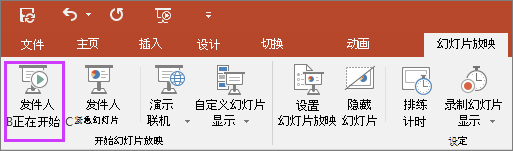
在“幻灯片放映”选项卡上,单击“从头开始”或“从当前幻灯片开始”。
在播放过程中,动画、墨迹书写操作、音频和视频将同步播放。
预览录制的声音
在“录制”窗口中,单击左上角旁的三角形“播放”按钮可预览当前在该窗口中具有焦点的幻灯片。

在“普通视图”中,单击幻灯片右下角的声音图标或图片,然后单击“播放”。 (以这种方式预览单个音频时,你无法看到录制的动画或墨迹。)

预览音频时可以暂停播放。
手动设置幻灯片排练时间
添加旁白时 Microsoft 365 专属 PowerPoint 将自动记录幻灯片排练时间;你也可以手动设置幻灯片排练时间,以结合使用旁白。
- 在“普通视图”中,单击要设置排练时间的幻灯片。
- 在“切换”选项卡上的“计时”组中,在“换片方式”下,选中“每隔”复选框,然后输入希望该幻灯片在屏幕上显示的秒数。 对要设置排练时间的每张幻灯片重复执行此过程。
如果希望单击鼠标时或输入的秒数后自动显示下一张幻灯片(以先到者为准),请选择“单击鼠标时”和“检查后”框。
可以使用手动滑动排练时间来修剪录制的幻灯片片段的结尾。 例如,如果幻灯片片段的结尾以两秒钟的不必要音频结束,只需设置转到下一张幻灯片的排练时间,以便在不必要的音频播放之前切换到下一张。 这样你就无需重新为该幻灯片录制音频了。
删除排练时间或旁白
“清除”命令用于删除不想要或要替换的排练时间或旁白。
在“ 录制” 窗口中,窗口上边距中的 Clear 命令允许你:
- 清除当前幻灯片上的记录
- 清除所有幻灯片上的记录
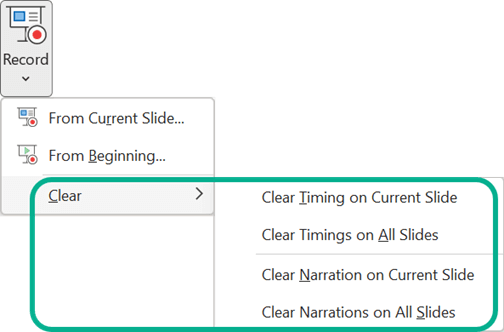
在 “普通” 视图中,有四种不同的 Clear 命令可用于:
- 删除“当前选定的幻灯片”上的“排练时间”
- 一次性删除“所有幻灯片”上的“排练时间”
- 删除“当前选定的幻灯片”上的“旁白”
- 一次性删除“所有幻灯片”上的“旁白”
- 如果不想删除演示文稿中的所有排练时间或旁白,请打开带有要删除排练时间或旁白的特定幻灯片。
- 在Microsoft 365 专属 PowerPoint功能区的“录制”选项卡上,在“录制幻灯片放映”按钮上,单击向下箭头,指向“清除”,然后选择适合你的情况的“清除”命令。
关闭排练时间或关闭旁白以及墨迹
录制完 Microsoft 365 专属 PowerPoint 演示文稿后,所执行的任何排练时间、手势和音频都会保存在单张幻灯片上。 但是,如果你想在没有它们的情况下查看幻灯片放映,则可以将其全部关闭:
- 关闭录制的幻灯片排练时间:在“幻灯片放映”选项卡上,取消选中“使用计时”框。
- 关闭录制的旁白和墨迹:在“幻灯片放映”选项卡上,取消选中“播放旁白”框。
创建隐藏式字幕
要通过包含隐藏式字幕使视频更容易访问,请从以下选项中进行选择,这些选项将在单独的帮助文章中进行介绍:
有了隐藏式字幕文件后,就可以使用 PowerPoint 将其添加到视频文件中。