
录制演示文稿时,其所有元素 (旁白、动画、指针移动、计时等) 保存在演示文稿本身中。 实质上,演示文稿将成为观众可以在 PowerPoint 中观看的视频。
若要将演示文稿转换为可供观看的视频,可通过两种方式:
- 将演示文稿保存/导出为视频文件格式 (.mp4 或.wmv) 。
- 将演示文稿另存为 PowerPoint Show (.ppsx) 文件。 (PowerPoint 放映在幻灯片放映中全屏显示,可立即查看。)
另存为视频文件
51 秒
在“文件”菜单上选择“保存”,确保所有最近工作已保存为 PowerPoint 演示文稿格式 (.pptx)。
选择“ 文件>导出>”“创建视频”。 (或,在功能区的“ 录制 ”选项卡上,选择“ 导出到 Video.)
在 “创建视频 ”标题下的第一个下拉框中,选择所需的视频质量,这与已完成视频的分辨率相关。 视频的量越高,文件大小就越大。 (你可能想要测试它们,以确定哪一个满足你的需求。)
选项 分辨率 将显示于 超高清 (4K) * 3840 x 2160,最大文件大小 大型显示器 全高清 (1080p) 1920 x 1080,较大文件大小 计算机和 HD 屏幕 高清 (720p) 1280 x 720,中等文件大小 Internet 和 DVD 标准 (480p) 852 x 480,最小文件大小 便携式设备 * 仅当你使用 Windows 10 或更高版本时,“超高清 (4K) ”选项才可用。
“创建视频”标题下的第二个下拉框指示演示文稿是否包括旁白和计时。 (如果需要,可以切换此设置。)
- 如果没有录制计时旁白,默认值是“不使用录制计时和旁白”。
每张幻灯片花费的时间默认为 5 秒。 可以在“每张幻灯片花费的秒数”框中更改计时。 在框右侧,选择向上箭头以增加持续时间,或选择向下箭头以缩短持续时间。 - 如果已录制计时旁白,默认值为“使用录制计时和旁白”。
- 如果没有录制计时旁白,默认值是“不使用录制计时和旁白”。
选择“创建视频”。
在“ 文件名 ”框中,输入视频的文件名,浏览将包含此文件的文件夹,然后选择“ 保存”。
在“另存为类型”框中选择“MPEG-4 视频”或“Windows Media 视频”。
可以通过查看屏幕底部的状态栏来跟踪视频创建过程。 创建视频可能需要几个小时,具体取决于视频长度和演示文稿的复杂程度。
提示:对于长视频,你可以将其设置为在一夜之间创建。 这样,第二天早上就准备好了。若要播放新创建的视频,请转到指定的文件夹位置,然后双击该文件。
另存为 PowerPoint 放映
当有人打开 PowerPoint Show 文件时,它会在幻灯片放映中全屏显示,而不是在编辑模式下显示。 )查看者可立即观看演示文稿。
在“文件”菜单上选择“保存”,确保所有最近工作已保存为 PowerPoint 演示文稿格式 (.pptx)。
在“文件”菜单上选择“另存为”。
选择要保存 PowerPoint 放映文件的文件夹位置。
在“另存为类型”框中选择“PowerPoint 放映 (*.ppsx)”。
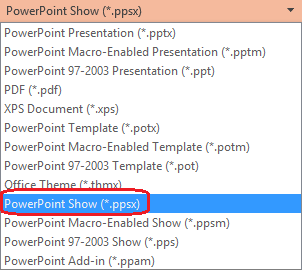
选择“保存”。
将演示文稿转换为视频
如果您希望为同事或客户提供演示文稿的高保真版本(通过电子邮件附件形式、发布到网站,在 CD 或 DVD 上),可将其另存为视频,以使其按视频播放。
可以将演示文稿保存为 MPEG-4 视频文件 (.mp4) 或.wmv文件。 这两种格式都受到广泛支持,并且可以通过 Internet 流式传输。
在将演示文稿录制为视频时,请记住的一些提示:
视频中将不包含演示文稿的哪些部分?
以下项目不会包含在使用 PowerPoint 创建的视频中:
- 早期版本的 PowerPoint 中插入的媒体。 若要包括这些项目,您可以转换或升级媒体对象。
例如,如果您使用 PowerPoint 2007 插入媒体,将链接到演示文稿并在其中播放。 但是,当您将文件导出为视频时,链接媒体将丢失。 可以将文件转换为新的文件格式 (选择“ 文件 ”选项卡,然后在“ 信息”下选择“ 转换) ”,也可以右键单击媒体对象,然后选择它进行升级;它将嵌入文件并正确导出。 - QuickTime 媒体(除非安装了第三方 QuickTime 编解码器 ffdShow,且已优化兼容性)
- 宏
- OLE/ActiveX 控件
创建视频后,可以对视频执行什么操作?
创建视频后,可以使用以下方法与其他人共享:
- 通过电子邮件将演示文稿发送给他人
- 保存到文件共享位置或其他位置
- 如下一部分“保存到 Microsoft 365”中所述,将其上传到 Microsoft 365 帐户。
保存到 Microsoft 365
创建视频文件后,可以将其上传到 Microsoft 365 帐户,并从那里共享。 Microsoft 365 包括视频功能 ,组织中的用户可在其中上传、查看和共享视频。 企业或教育版订户可以从Microsoft 365 专属 PowerPoint内访问此服务。
- 首先,请完成上面 “另存为视频文件 ”部分中的步骤,从演示文稿创建视频。
- 视频文件准备就绪后,将其上传到 Microsoft 365 帐户,例如通过 Clipchamp 主页。 它将保存在 OneDrive/SharePoint 中,你可以像其他文件(如Word文档或 Excel 电子表格)一样方便地与之交互。
有关此服务的详细信息,请参阅:什么是Microsoft Clipchamp?